Geschrieben von Laszlo
Aktualisiert am
20. Februar 2024
·
13:32
Wie behebt man einen Fehlercode eines HP Druckers?
Es ist ärgerlich, wenn dein HP Drucker eine Fehlermeldung anzeigt, aber es sorgt auch für Klarheit. Dank dieses Fehlercodes weißt du, wo das Problem liegt und kannst leichter herausfinden, wie du es beheben kannst. Es gibt Fehlercodes mit Zahlen und Zahlen-Buchstaben-Kombinationen. Im Folgenden kannst du nachlesen, welche Fehlercodes am häufigsten vorkommen, was sie bedeuten und wie man die Fehler behebt.
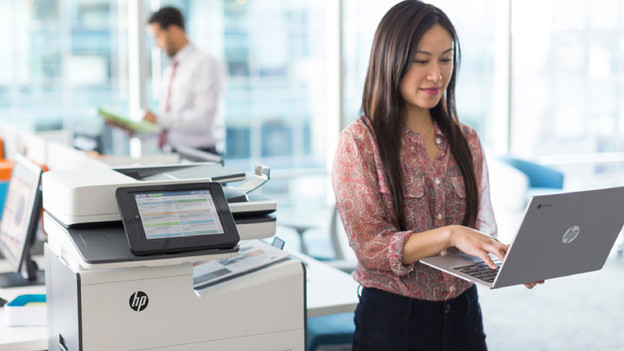
Arten von Fehlercodes
Dein HP Drucker funktioniert nicht mehr und zeigt einen Fehlercode an. Mach dir keine Sorgen, sondern sieh dir den angegebenen Code auf dem Display genau an, damit du den Fehler beheben kannst. Es gibt zwei Arten von Fehlercodes, die dein HP Drucker anzeigt:
- Zahlen
- Zahlen-Buchstaben-Kombinationen
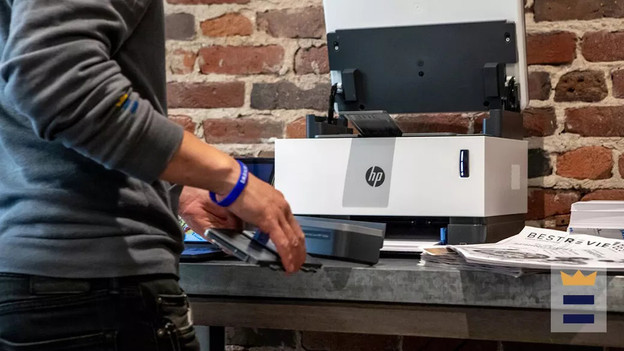
Zahlen
Es gibt verschiedene Fehlercodes für HP Drucker. Einige dieser Codes bestehen aus 2 Ziffern.
- 02: Ziehe das Druckerkabel ab und starte den Drucker neu. Zeigt der Drucker jetzt "Bereit" an? Aktualisiere den Treiber über das Menü Firmware-Updates. Schließe dann das Druckerkabel wieder an. Wenn das Problem weiterhin besteht, tausche das Druckerkabel aus.
- 13: Das Papier hat sich gestaut. Öffne die Abdeckung an der Vorder- bzw. Rückseite deines Druckers, je nachdem, wo sich das Papier gestaut hat. Greife das gestaute Papier mit zwei Händen und ziehe es vorsichtig in einer geraden Bewegung aus dem Drucker. 41/49: Drücke "Abbrechen", um den Ausdruck abzubrechen und es erneut zu versuchen. Prüfe, ob alle Klappen geschlossen sind.

Zahlen-Buchstaben-Kombinationen
Zahlen-Buchstaben-Kombinationen Es gibt auch Fehlercodes mit Zahlen-Buchstaben-Kombinationen.
- 0XB80AFA20: ein Problem mit der WLAN-Verbindung. Starte deinen Router und Drucker neu.
- 0xB80AF934: ein Problem mit der WLAN-Verbindung. Stelle eine andere Verbindung her, am besten mit einem USB-Druckerkabel. Installiere die neuesten Treiber für den Drucker. Nach Abschluss der Installation kannst du den Drucker für die Verwendung im Drahtlosnetzwerk konfigurieren.
- 0XC19A0023: ein Druckkopffehler. Schalte den Drucker aus, warte mindestens 30 Sekunden und schalte den Drucker wieder ein. Ist das Problem damit nicht gelöst? Führe dann einen Reset durch (siehe nächster Abschnitt).
- B81565BC: ein allgemeiner Bluescreen-Fehler. Versuche zuerst, den Drucker zurückzusetzen. Du kannst das Problem damit nicht lösen? Dann wende dich an den Kundendienst.
- 6201922A: Schalte den Drucker aus und ziehe den Netzstecker. Halte die EIN-Taste 30 Sekunden lang gedrückt und schalte den Drucker dann wieder ein.
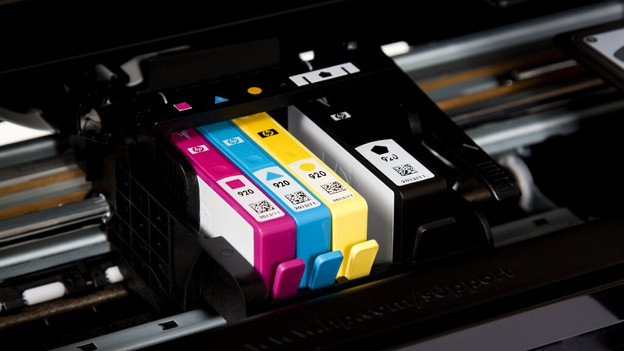
Patronen- oder Tonerproblem
Viele Fehlercodes sind auf ein Problem mit der Patrone oder dem Toner zurückzuführen. Dabei können die folgenden Fehlercodes auftreten:
- 0x4CEB800 HWLMICCI2 C: ein Problem mit der Patrone oder dem Druckerschlitten. Reinige die Kontakte der Patrone mit einem trockenen, fusselfreien Tuch oder führe eine Druckkopfreinigung über das Bedienfeld des Druckers durch. Wenn der Druckerschlitten blockiert ist, trenne den Drucker von der Stromversorgung und entferne das Papier, das die Führung des Schlittens blockiert. Wenn nötig, bewege den Schlitten vorsichtig von links nach rechts.
- 12: Überprüfe, ob die Toner deines Druckers richtig eingerastet sind und ob die Abdeckung richtig geschlossen ist.
- 0xc19a0020: ein Tintenproblem. Führe die Methode im nächsten Abschnitt aus, um deinen Drucker und die Patronen zurückzusetzen.
Den HP Drucker zurücksetzen
Zurücksetzen des HP Druckers Wenn die oben genannten Lösungen nicht helfen, setze den Drucker wie folgt zurück:
- Schalte den Drucker ein.
- Ist dein Drucker mit einem Datenkabel verbunden? Wenn ja, trenne es vom Drucker.
- Entferne die Patronen bzw. Toner aus deinem Drucker.
- Ziehe den Stecker deines Druckers aus der Steckdose und aus dem Drucker, während der Drucker eingeschaltet ist.
- Warte mindestens 1 Minute lang.
- Schließe den Drucker wieder an die Steckdose an und schalte den Drucker ein.
- Setze die Patronen bzw. Toner wieder in den Drucker ein und schließe die Abdeckung.
- Fordert dich der Drucker zur Kalibrierung auf? Drücke OK und lasse den Drucker diese ausführen.
- Schließe den Drucker wieder per Datenkabel an.
- Der Drucker wurde zurückgesetzt.
- Ist das Problem noch nicht behoben? Bitte wende dich an unseren Kundendienst oder an den HP-Kundendienst.
Artikel von Laszlo
Drucker-Expertin.