Geschrieben von Robyn
Aktualisiert am
16. Oktober 2024
·
18:21
Wie verbindest du deine Apple Watch mit deinem iPhone?
Verbindest du deine Apple Watch zum ersten Mal mit deinem iPhone? In diesem Artikel erklären wir dir, wie das geht, damit du genau weißt, welche Schritte du unternehmen musst.
Erste Schritte beim Koppeln der Apple Watch mit dem iPhone
Du kannst deine Apple Watch ganz einfach mit deinem iPhone koppeln. Befolge dazu diese Schritte:
- Schritt 1: Lade deine Apple Watch auf
- Schritt 2: Verbinde die Apple Watch
- Schritt 3: Konfiguriere die Apple Watch und lege ein Passwort fest
- Schritt 4: Installiere Apps auf der Apple Watch

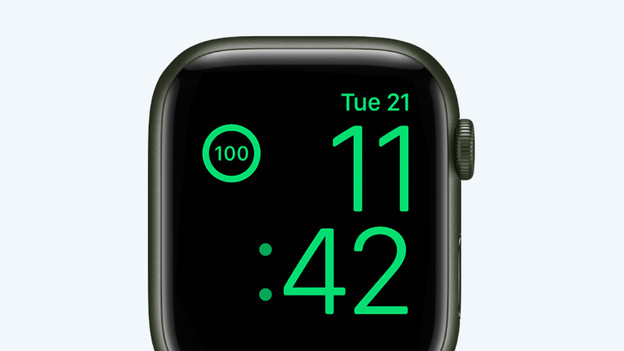
Schritt 1: Zuerst ein bisschen mehr aufladen
*Stelle sicher, dass dein iPhone mit dem Internet und Bluetooth verbunden ist. *Stelle sicher, dass dein iPhone und deine Apple Watch aufgeladen sind. Andernfalls lege sie auf das Ladegerät.
- Schalte die Apple Watch ein, indem du den runden Knopf auf der rechten Seite drückst. Halte die Taste gedrückt, bis das Apple-Logo auf dem Bildschirm erscheint.
Schritt 2: Apple Watch koppeln
- Öffne die Apple Watch App auf deinem iPhone. Dies erfolgt automatisch auf deinem iPhone.
- Auf der Apple Watch wird eine Liste mit Sprachen angezeigt. Wähle deine Sprache und klicke auf „Start“. Auf der Apple Watch erscheint nun eine Animation.
- Deine Kamera wird nun automatisch auf deinem iPhone geöffnet. Halte die Kamera deines iPhones vor deine Apple Watch, um die Animation zu scannen.
- Deine Apple Watch ist jetzt mit deinem iPhone verbunden.
Schritt 3: Konfiguration und Passwort
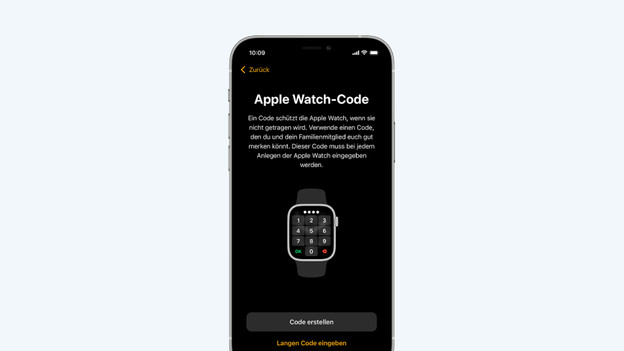
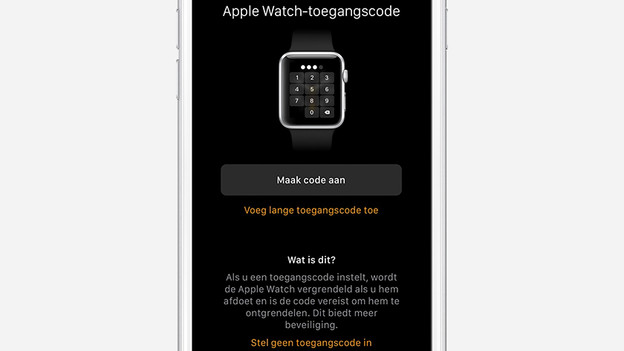
Jetzt werde ich meine Apple Watch einrichten und sichern. Auf dem Bildschirm wird die Meldung „Benutze dein iPhone zum Konfigurieren dieser Apple Watch“ angezeigt. Tippe auf Weiter. Erscheint diese Meldung nicht? Öffne dann die Apple Watch-App auf dem iPhone und klicke auf „Kopplung starten“. Als erstes gebe ich an, dass meine Apple Watch neu ist. Dann wähle ich aus, an welchem Handgelenk ich die Smartwatch tragen möchte. Apple hat an Linkshänder gedacht und lässt den Bildschirm in die richtige Richtung drehen. Lies die Allgemeinen Geschäftsbedingungen und klicke auf „Zustimmen“. Möchtest du, dass deine Daten für andere nicht sichtbar sind, wenn du deine Apple Watch nicht trägst? Lege dann ein Passwort fest, indem du auf „Code erstellen“ klickst. Praktisch bei neugierigen Mitbewohnern.
Schritt 4: Apps auf einer Apple Watch
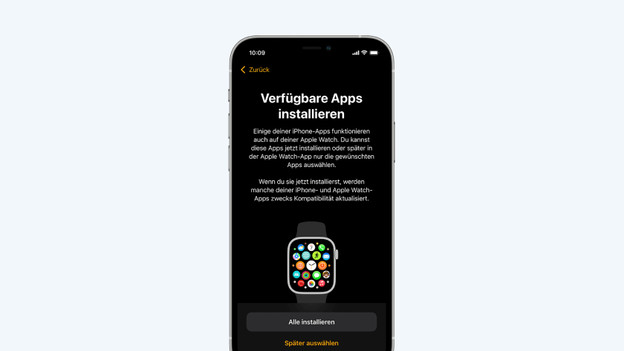
Jetzt kommt das Beste: Apps auf meiner Apple Watch installieren. Die Smartwatch bietet zwei Optionen: „Alle installieren“ oder „Später auswählen“. Wenn du am liebsten alle coolen Apps sofort installieren würdest, solltest du bedenken, dass die Synchronisierung deiner Apple Watch dann lange dauert. Es ist besser, auf „Später auswählen“ zu klicken. Du erhältst dann sofort die Standard-Apps wie Mail und iMessage auf deiner Apple Watch. Später kannst du entscheiden, welche coolen Apps wie Fitness-Tracker oder die eine App von deinem Lieblingsgeschäft du ansonsten installieren möchtest. Vorerst kann die Installation beginnen.
Artikel von Robyn
Smartwatch-Expertin.

