
Geschrieben von Giorgos
Aktualisiert am
28. April 2025
·
08:48
Wie wählst den RAM aus, der in dein Gerät passt?
Mit zusätzlichem Arbeitsspeicher arbeitet dein Laptop oder PC etwas schneller. Wenn dir mehr RAM zur Verfügung steht, öffnest du ohne Verzögerungen mehrere Programme gleichzeitig. Welchen RAM-Speicher du benötigst und worauf du dabei achten solltest, liest du in diesem Artikel.

RAM auswählen
Um den richtigen RAM auszuwählen, musst du dir einige Faustregeln merken.
- DIMM ist für PCs, SODIMM ist für Laptops.
- Möchtest du mehr als 1 RAM-Modul platzieren? Dann müssen sie alle die gleiche Kapazität haben.
- DDR3, DDR4 und DDR5 funktionieren nicht zusammen.
- Mehrere RAM-Module können sich in Geschwindigkeit und CAS-Latenz unterscheiden, aber das wird nicht empfohlen.
- RAM mit einer höheren Speichertaktrate als der Prozessor verarbeiten kann, funktioniert, aber du kannst diese Geschwindigkeit dann nicht nutzen.

Welchen RAM brauche ich für einen Gaming-PC?
Wenn du deinen eigenen Gaming-PC baust, musst du berücksichtigen, dass der Arbeitsspeicher genau zu deinem Motherboard passen muss. Überprüfe daher die Gebrauchsanleitung und die Spezifikationen deines Motherboards, was die maximale Geschwindigkeit und die Art des Speichers ist. Wenn DDR4 mit 3200 MHz am besten zu deinem Motherboard passt, läuft dein System am schnellsten, wenn du diesen Speichertyp nutzt.
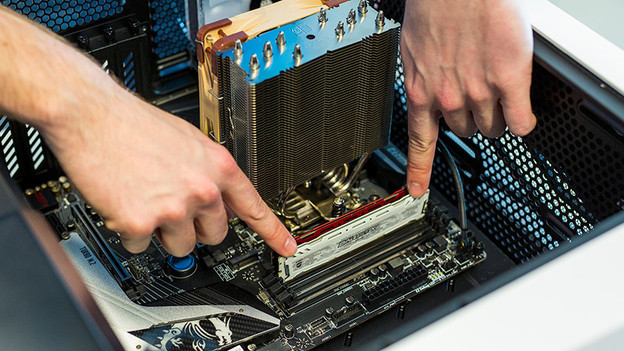
Welchen Arbeitsspeicher brauchst du für einen PC?
Möchtest du deinen Windows oder Linux PC mit zusätzlichem RAM beschleunigen? Dann überprüfe zuerst, welcher Arbeitsspeicher aktuell installiert ist. In Windows 11 findest du diese Info im Task-Manager unter dem Reiter Leistung. Dort siehst du, ob DDR3-, DDR4- oder DDR5-RAM verbaut ist und mit welcher Geschwindigkeit. Unter Linux ist das etwas komplizierter. Hier gibst du im Terminal den Befehl "dmidecode --type 17" ein. Wähle dann den genau passenden Speicher für die beste Leistung. Die Anzahl der freien Steckplätze auf deinem Motherboard gibt die maximale Anzahl von Modulen an, die du platzieren kannst.
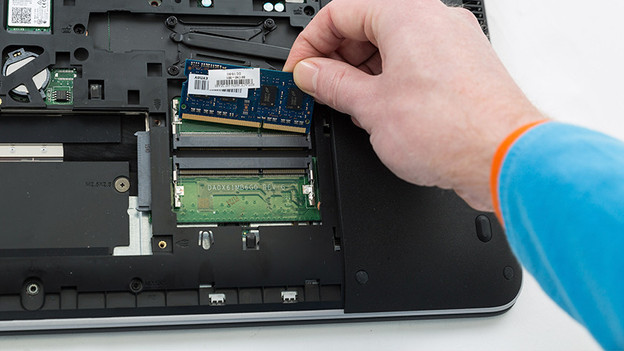
Welchen RAM brauche ich für einen Laptop?
Genau wie bei einem PC sollte der Arbeitsspeicher deines Laptops dem aktuell installierten Speicher entsprechen. Der Unterschied liegt in der Größe. Ein SODIMM-Modul ist kleiner als ein DIMM-Modul. Wie du herausfindest, welchen Speicher du einbauen musst, funktioniert genauso wie auf einem PC. Die Überprüfung der Anzahl der freien Steckplätze ist schwieriger als bei einem PC. Schaue dazu in der Gebrauchsanleitung nach.
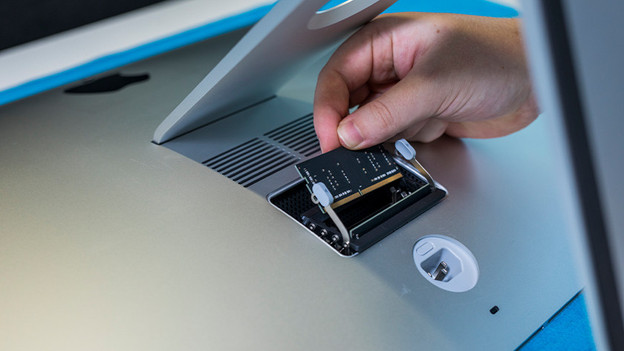
Welchen RAM benötige ich für mein iMac?
Obwohl der iMac ein PC ist, benötigst du für das Upgrade ein SODIMM. Bevor du mit der Auswahl beginnst, solltest du wissen, welche Art von Speicher in den iMac passt. Klicke oben links auf das Apple Logo und dann auf Über diesen Mac. Hier erfährst du, welcher Speicher aktuell installiert ist. Der neue Arbeitsspeicher muss genau dem entsprechen, was der iMac jetzt verwendet. Wenn nicht, startet der Computer nicht.

Welchen RAM benötige ich für mein MacBook?
Genau wie Windows Laptops und iMacs nutzen auch MacBooks SODIMM-RAM-Module. Du findest den Speicher, der in deinem MacBook vorhanden sein muss und derzeit installiert ist, auf die gleiche Weise wie beim iMac. Klicke oben links auf das Apple Logo und gehe dann zu Über diesen Mac. MacBook und iMac funktionieren in Bezug auf den Arbeitsspeicher genau gleich. Unterscheidet sich dein neues Modul geringfügig von dem, was sich jetzt auf dem Motherboard befindet? Dann funktioniert dein MacBook nicht.
Wie viel Arbeitsspeicher kann ich höchstens installieren?
Nachdem du nun weißt, wie du die richtige Art von RAM auswählst, möchtest du auch wissen, was du maximal installieren kannst. Dies hängt unter anderem davon ab, wie viel Arbeitsspeicher dein Motherboard unterstützt und ob der aktuell verwendete Speicher begrenzt ist. Beispielsweise ist DDR3- und DDR3L-Speicher immer auf 16 GB begrenzt. Auch dein Betriebssystem spielt eine Rolle. Du installierst beispielsweise in einem Computer mit Windows 7 Home Basic maximal 8 GB RAM und in einem PC mit Windows 7 Home Premium maximal 16 GB RAM. Unter Windows 11 hingegen installierst du sogar mit der Einstiegsversion problemlos 128 GB RAM.
Artikel von Giorgos
Komponenten-Experte.

