
Geschrieben von Maurits
Aktualisiert am
20. Januar 2025
·
13:36
Wie sorge ich für eine gute Verbindung meiner Sony In-Ear-Kopfhörer?
Ist die Verbindung deiner Sony In-Ear-Kopfhörer nicht stabil, sodass deine Musik stottert? In diesem Artikel erklären wir, wie du für eine gute Verbindung zwischen deinem Telefon und den Sony In-Ear-Kopfhörern sorgst.

Verbindungsprobleme bei Sony In-Ear-Kopfhörern beheben
Um Verbindungsprobleme bei deinen Sony In-Ear-Kopfhörer zu beheben, befolgst du die nächsten Schritte.
Schritt 1: Schalte die In-Ear-Kopfhörer aus und wieder ein
Schritt 2: Überprüfe die Signale um dich herum
Schritt 3: Aktualisiere deine In-Ear-Kopfhörer
Schritt 4: Setze deine-Ear-Kopfhörer zurück
Schritt 4a: Setze die Sony WF-C500 zurück
Schritt 4b: Setze die Sony WF-C700N zurück
Schritt 4c: Setze die Sony LinkBuds S zurück
Schritt 4d: Setze die Sony WF-1000XM4 zurück
Schritt 4e: Setze die Sony WF-1000XM5 zurück

1. Schritt: Schalte die In-Ear-Kopfhörer aus und wieder ein
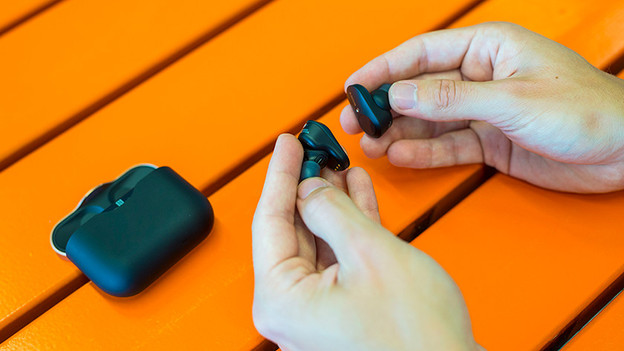
Diese einfache Aktion bewirkt manchmal Wunder für die Verbindung: Schalte die In-Ear-Kopfhörer aus und wieder ein. Um die In-Ear-Kopfhörer auszuschalten, legst du sie in das Ladecase. Sie schalten sich automatisch ein, wenn du sie aus dem Ladecase herausnimmst.
2. Schritt: Überprüfe die Signale um dich herum
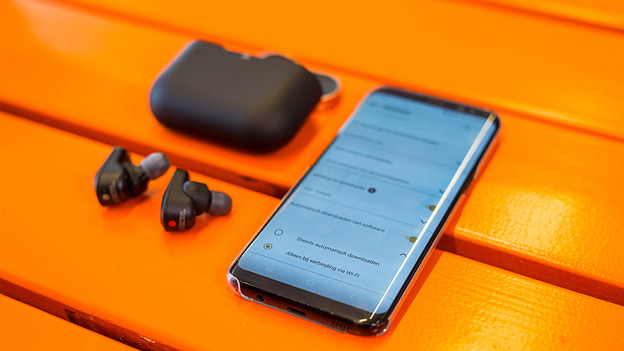
Andere Geräte können das Bluetooth-Signal zwischen den Kopfhörern und dem Wiedergabegerät beeinflussen. Versuche beim Hören von Musik zu Hause, andere kabellose Signale so weit wie möglich auszuschalten. Verwende die Kopfhörer auch nicht zu nahe an Kühlschränken, Mikrowellen oder anderen Geräten. Die Funkwellen dieser Geräte wirken sich auf das Bluetooth-Signal aus.
3. Schritt: Suche nach einem Update
Wenn du nicht die neueste Software für die In-Ear-Kopfhörer heruntergeladen hast, kann dies zu Verbindungsproblemen führen. Lade die Sony Sound Connect App herunter und scrolle nach unten. Hier hast du die Möglichkeit, Updates automatisch herunterzuladen. Aktiviere diese Option und du erhältst automatisch Updates. War die Option bereits aktiviert? Dann sind die In-Ear-Kopfhörer bereits mit der neuesten Software ausgestattet.

Schritt 4: Setze die In-Ear-Kopfhörer zurück
Ist die Verbindung immer noch nicht stark genug? Dann besteht der letzte Schritt darin, deine In-Ear-Kopfhörer zurückzusetzen. Wir erklären, wie man alle Arten von Sony In-Ear-Kopfhörern zurücksetzt.

Schritt 4a: Setze die Sony WF-C500 zurück
Zuerst setzt du die In-Ear-Kopfhörer in das Ladecase. Lass dann den Deckel des Cases offen. Halte anschließend die Taste am linken In-Ear-Kopfhörer 20 Sekunden lang gedrückt. Nach 15 Sekunden blinkt das Licht am linken Ohrhörer 5 Sekunden lang orange. Danach blinkt dieses Licht blau. Wiederhole diese Schritte für den rechten In-Ear-Kopfhörer. Jetzt sind die In-Ear-Kopfhörer zurückgesetzt.
Schritt 4b: Setze die Sony WF-C700N zurück
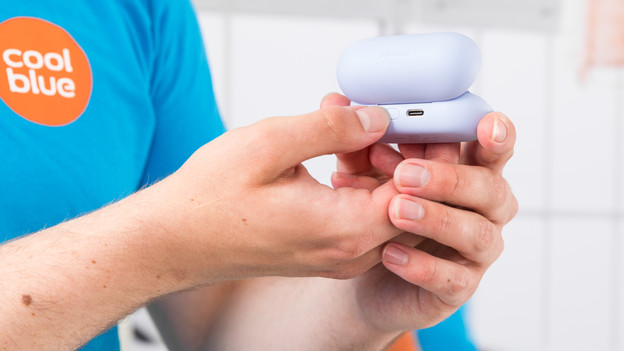
Setz die In-Ear-Kopfhörer wieder in das Ladecase und lass die Abdeckung des Cases offen. Drücke dann 20 Sekunden lang die Taste auf der Rückseite. Nach 15 Sekunden blinkt das Licht auf der Vorderseite 5 Sekunden lang orange. Die In-Ear-Kopfhörer werden zurückgesetzt, sobald das Licht aufhört zu blinken.

Schritt 4c: Setze die Sony LinkBuds S zurück
Du setzt die Sony LinkBuds S für jeden In-Ear-Kopfhörer separat zurück. Setz zunächst den linken In-Ear-Kopfhörer in das Ladecase. Lass dann den Deckel des Ladecases geöffnet. Halte dann die Taste auf der Rückseite 15 Sekunden lang gedrückt. Die Ladecase-Leuchte blinkt 5 Sekunden lang orange. Sobald das Licht aufhört, orange zu blinken, ist dein linker In-Ear-Kopfhörer zurückgesetzt. Wiederhole diese Schritte für den rechten In-Ear-Kopfhörer.

Schritt 4d: Setze die Sony WF-1000XM4 zurück
Setz den linken In-Ear-Kopfhörer in das Ladecase. Verbinde anschließend das Ladecase mit dem Ladekabel. Öffne und schließe den Deckel des Ladecase 5 Mal in 20 Sekunden. Das Licht an der Vorderseite blinkt rot und dann grün. Wiederhole den Vorgang mit dem rechten In-Ear-Kopfhörer. Deine In-Ear-Kopfhörer sind zurückgesetzt, wenn du dies für beide In-Ear-Kopfhörer durchgeführt hast.
Schritt 4e: Setze die Sony WF-1000XM5 zurück
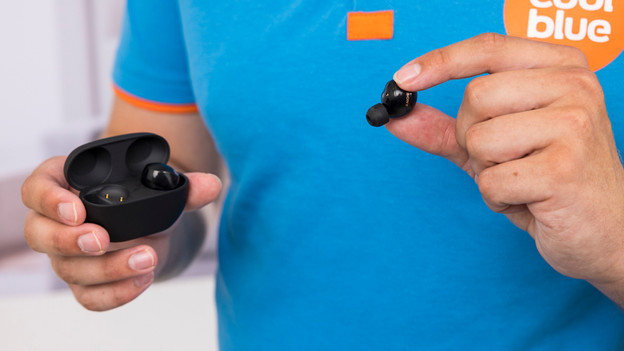
Du setzt die In-Ear-Kopfhörer in das Ladecase und lässt die Haube offen. Halte dann die Taste auf der Rückseite des Ladecases 15 Sekunden lang gedrückt. Die letzten 5 Sekunden blinkt das Licht auf der Vorderseite rot. Sobald dieses Licht aufhört, rot zu blinken, wurden die In-Ear-Kopfhörer zurückgesetzt.
Artikel von Maurits
Audio-Experte.

