
Geschrieben von Giorgos
Aktualisiert am
4. April 2025
·
10:10
Wie baue ich einen Gaming-PC von A bis Z?
Du hast alle Komponenten gekauft und möchtest so schnell wie möglich mit dem Bau deines eigenen Gaming-PCs beginnen. In diesem Artikel erklären wir in 10 Schritten, wie du jede Komponente in deinem Gaming-Desktop einfügst.

In 10 Schritten einen Gaming-PC bauen
Befolge die nächsten Schritte, um deinen Gaming-PC zu bauen. Unter jedem Absatz findest du einen Link für eine zusätzliche detaillierte Erklärung des Produkttyps.
- Schritt 1. Stelle sicher, dass du geerdet bist.
- Schritt 2. Setze den Prozessor auf das Motherboard.
- Schritt 3. Klicke den Arbeitsspeicher auf das Motherboard.
- Schritt 4. Lege das Motherboard in das Gehäuse ein.
- Schritt 5. Installiere den CPU-Kühler und die Lüfter.
- Schritt 6. Lege die HDDs und SSDs ein
- Schritt 7. Lege die Grafikkarte ein.
- Schritt 8. Schließe den Computer an die Stromversorgung an.
- Schritt 9. Organisiere deine Kabel
- Schritt 10. Starte deinen Gaming-PC
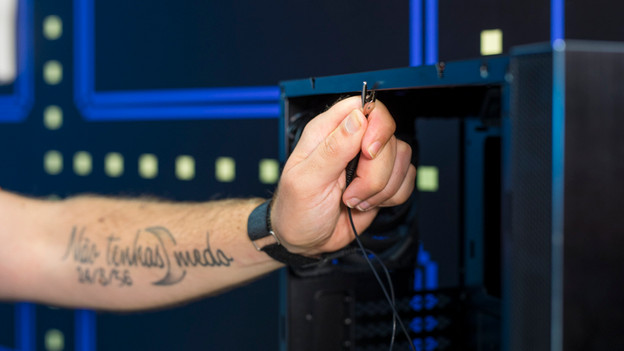
Schritt 1: Stelle sicher, dass du geerdet bist
Ein statischer Stromschlag hat schwerwiegende Folgen für deine Computerkomponenten. So klein sie auch ist, es besteht die Möglichkeit, dass deine Komponenten beschädigt werden. Trage daher ein antistatisches Armband. Befestige die Klemme an einem geerdeten Gegenstand, z. B. einem Heizkörper, und lege dann sicher los. Kein Armband bereit? Berühre dann regelmäßig den Heizkörper, um die statische Elektrizität zu entladen.

Schritt 2: Setze den Prozessor auf das Motherboard
Es ist sinnvoll, den größten Teil außerhalb des Gehäuses zu montieren. Zum Beispiel den Prozessor. Diesen legst du auf den Sockel des Motherboards. Schiebe die Motherboard-Abdeckung auf und setze den Prozessor mit dem Pfeil oben rechts auf den Sockel. Wenn du dies nicht tust, verbiegen sich die Anschlusspunkte des Prozessors. Setze den Prozessor locker auf den Sockel und schließe den Riegel am Motherboard wieder. Deine CPU ist jetzt richtig installiert.

Schritt 3: Klicke den Arbeitsspeicher in das Motherboard
Nach dem Prozessor kommt der Arbeitsspeicher. Der Speichersteckplatz muss mit den Pins des RAM-Moduls übereinstimmen. Daher gibt es nur eine Möglichkeit, RAM zu installieren. Den Arbeitsspeicher klickst du in den Steckplatz, indem du ihn von oben hineindrückst. Wenn der kleine Riegel klickt, weißt du, dass der RAM richtig installiert ist. Hast du mehr als einen Steckplatz? Schaue dann in der Gebrauchsanleitung deines Motherboards nach, welche Steckplätze du zuerst füllen musst.

Schritt 4: Setze das Motherboard in das Gehäuse
Nachdem sich nun die kleineren Komponenten auf dem Motherboard befinden, ist es an der Zeit, das Motherboard selbst im Gehäuse einzusetzen. Am wichtigsten ist, dass sich die Anschlüsse auf der linken Seite befinden, damit sie mit den Aussparungen im Gehäuse übereinstimmen. Stelle außerdem sicher, dass die Schraubenlöcher mit denen des Computergehäuses ausgerichtet sind. Dann das Motherboard anschrauben und fertig. Hast du einen Lüfter? Installiere diesen dann, bevor du das Motherboard installierst.

Schritt 5: Setze den CPU-Kühler und die Lüfter ein
Egal, ob du einen Lüfter oder einen Wasserkühler hast, ein CPU-Kühler sorgt für eine bessere Wärmeableitung um deine CPU. Bevor du diesen Kühler einbaust, verteile einen kleinen Tropfen Wärmeleitpaste auf der CPU. Dies sorgt für eine bessere Verbindung zwischen Kühler und Prozessor. Es ist einfacher, einen Lüfter als einen Wasserkühler zu einzubauen. Beim Lüfter reicht ein Klicken, aber hinter einem Wasserkühler steckt mehr als du denkst.

Schritt 6: Setze die HDDs und SSDs ein
Verwende für HDDs eine freie Halterung an der Seite. Verbinde zuerst das Stromkabel und das SATA-Kabel mit dem Laufwerk, bevor du es in die Halterung steckst. Das erleichtert das Manövrieren. Es gibt drei verschiedene Arten SSDs. Du schraubst eine 2,5-Zoll-SSD und eine SATA-SSD in einen freien Anschluss. Hast du eine M.2-SSD? Schiebe sie dann in den Steckplatz auf dem Motherboard. Notiere dir, welchen Anschluss du auf dem Motherboard hast. Dies bestimmt, welche M.2-SSD du benötigst.

Schritt 7: Baue die Grafikkarte ein
Es ist Zeit für das Grafik-Genie des Gaming-PCs: die Grafikkarte. Schraube zuerst die PCIe-Halterung auf der Rückseite des Gehäuses ab. Dann klicke einfach die Grafikkarte auf das Motherboard. Stelle aber sicher, dass du den leistungsstärksten Steckplatz auf dem Motherboard wählst, um die beste Leistung zu erzielen. Schraube dann die PCIe-Halterung wieder auf das Gehäuse, damit die Grafikkarte an Ort und Stelle bleibt.

Schritt 8: Computernetzteil anschließen
Schiebe und raste das Netzteil an der Unterseite des Computergehäuses ein. Achte darauf, dass die Öffnung für das Netzteil nach hinten zeigt. Schraube dann das Netzteil an und verlege alle Stromkabel zum Netzteil. Beginne mit dem Anschluss für das Motherboard, dieser ist der wichtigste. Drücke dann für zusätzliche Sicherheit alle Stromkabel fest. Bei einem losen Kabel besteht die Gefahr eines Kurzschlusses.

Schritt 9: Organisiere deine Kabel
Nachdem du nun verschiedene Komponenten im Gehäuse hast, organisiere die Kabel für eine gute Übersicht. Natürlich möchtest du wissen, welche Komponente zu welchem Kabel gehört. Binde die Speicherkabel zusammen und mache dasselbe mit den CPU-Kühlerkabeln. So hast du immer den Überblick, wenn ein Teil ausgetauscht werden muss.

Schritt 10: Starte deinen Gaming-PC
Herzlichen Glückwunsch! Du hast deinen eigenen Gaming-PC gebaut und bist nun bereit für ein Online-Spiel. Starte deinen Computer wie gewohnt und beginne mit allen anderen Installationen. Wir wünschen dir viel Spaß mit deinem selbstgebauten Gaming-PC.
Artikel von Giorgos
Komponenten-Experte.

