
Geschrieben von Deanne
Aktualisiert am
31. Oktober 2025
·
10:27
Wie steige ich auf Windows 11 um?
Möchtest du von Windows 10 auf Windows 11 umsteigen, aber weißt nicht, wie das geht? In diesem Artikel helfen wir dir dabei. Viele Windows 10 Laptops und PCs updatest du kostenlos auf Windows 11, die neueste Version von Windows. Du installierst das Windows 11 Upgrade ganz einfach in vier Schritten.
In 4 Schritten auf Windows 11 umsteigen
Windows 11 ist die neuste Version des Windows Betriebssystems. Du führst das Windows 11 Update mühelos aus. Du aktualisierst deinen Laptop oder PC in vier Schritten:
- Überprüfe die Systemanforderungen.
- Mache ein Back-up deiner Dateien (optional).
- Öffne die Einstellungen und suche nach Windows Updates.
- Installiere das Windows 11 Update.
Schritt 1: Überprüfe die Systemanforderungen
Es ist wichtig, dass dein Laptop oder PC die Systemanforderungen von Windows 11 erfüllt. Mit der PC Health Check App von Microsoft überprüfst du ganz einfach, ob dein Laptop oder PC die Systemanforderungen erfüllt. Außerdem kontrollierst du es in den Einstellungen unter "Datenschutz und Sicherheit". Die Systemanforderungen beinhalten:
- Mindestens ein Intel der 8. Generation oder AMD Ryzen Prozessor der Serie 2000 mit einer Geschwindigkeit von mindestens 1 Gigahertz und zwei Prozessorkernen.
- 4 GB Arbeitsspeicher und 64 GB Speicher.
- Eine Grafikkarte, die mit DirectX 12 oder höher kompatibel ist.
- Ein TPM 2.0 Chip und UEFI Systemfirmware.

Schritt 2 (optional): Erstelle ein Back-up deiner Dateien
Möchtest du Dateien speichern, bevor du deinen Laptop oder PC auf Windows 11 aktualisierst? Dann erstelle erst ein Back-up deiner Dateien. Das geht ganz einfach in der Cloud oder auf einer externen Festplatte. Verwende zum Beispiel OneDrive, den Cloud-Service von Microsoft. Damit überträgst du Dateien schnell wieder zurück, nachdem du deinen Laptop aktualisiert hast.
Schritt 3: Öffne die Einstellungen und suche Updates
Ist dein Laptop oder PC bereit für das Update? Dann suche das Windows 11 Update in den Einstellungen.
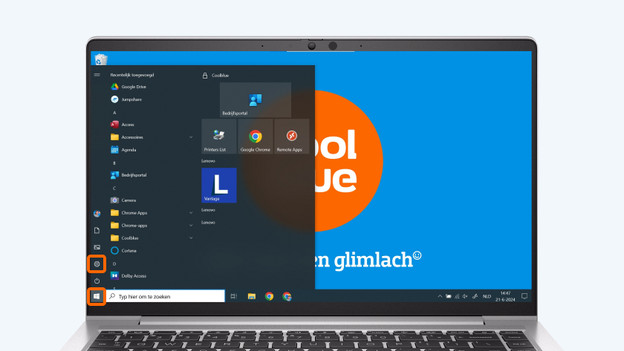
- Klicke unten links auf dem Bildschirm auf das Windows Logo.
- Klicke auf das Zahnrad-Symbol der Einstellungen oder suche in der Suchleiste nach Einstellungen.
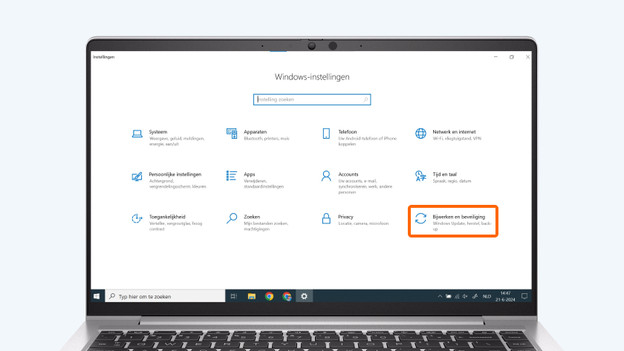
- Wähle anschließend Updates und Sicherheit aus.
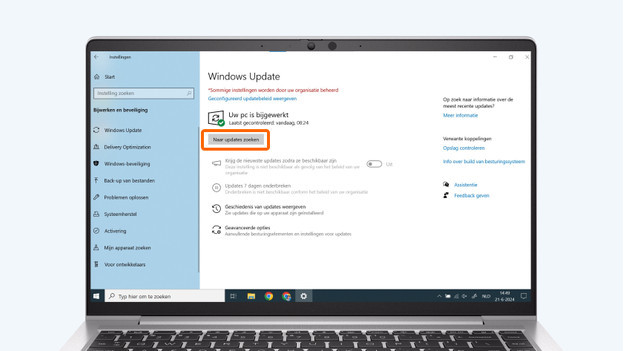
- Klicke bei Windows Update auf "nach Updates suchen".
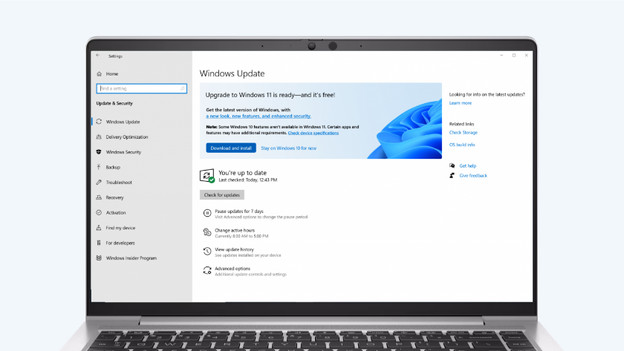
- Wenn Windows 11 verfügbar ist, erscheint es jetzt. Klicke auf Download und Installation. Der Windows 11 Download startet jetzt.
Klicke auf das Windows Logo und dann auf "Einstellungen".
Wähle nun "Update und Sicherheit" aus.
Klicke bei Windows Update auf "Nach Updates suchen".
Lade das Windows 11 Update herunter und installiere es.
Schritt 4: installiere Windows 11
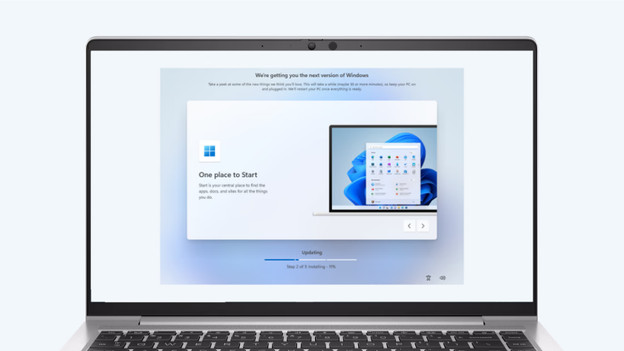
Dein PC installiert Windows 11. Während der Installation startet sich dein Laptop oder PC mehrmals neu. Lasse deinen Laptop am Ladegerät angeschlossen.
- Nach einigen Minuten erscheint das Installationsfenster von Windows 11.
- Befolge die Schritte des Installationsmenüs von Windows.
- Wähle die richtige Tastaturbelegung für dich aus: NL/QWERTY: USA, BE/AZERTY: Frankreich, QWERTZ: Deutschland.
- Stelle eine Verbindung zum WLAN-Netzwerk her.
- Logge dich mit deinem Microsoft-Konto ein.
- Folge den letzten Schritten der Installation und lege mit Windows 11 los.
Installiere das Windows 11 Update.
Durchlaufe die Schritte der Windows 11 Installation.
Alle Windows Laptops ansehen


Artikel von Deanne
Laptop-Beratungsprofi.

