Geschrieben von Manon
Aktualisiert am
24. November 2023
·
17:06
Wie richtet man Imaging Edge Mobile ein?
Mit der Imaging Edge Mobile App ist deine Sony-Kamera immer mit deinem Android- oder iOS-Smartphone oder -Tablet verbunden. Diese App ersetzt die Sony PlayMemories App, verfügt jedoch über dieselben Funktionen. Du steuerst deine Kamera fern und sendest deine Fotos und Videos direkt an deine Familie und Freunde. In diesem Artikel erfährst du, wie du die Anwendung einrichtest.
Schließe deine Kamera in 4 Schritten an Imaging Edge Mobile an
Um deine Kamera mit der Imaging Edge Mobile App zu verbinden, führst du einige Schritte aus:
Schritt 1. Lade die App herunter
Schritt 2. Öffne die App
Schritt 3. Schalte dein WLAN ein
Schritt 4. Erste Schritte

1. Schritt: Lade die App herunter
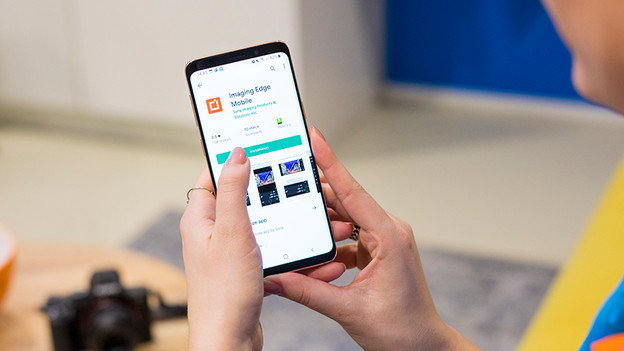
Bevor du mit der Imaging Edge Mobile App loslegst, lade sie auf dein Smartphone herunter. Wenn du ein iPhone oder iPad hast, gehe in den Apple App Store. Wenn du ein Android-Smartphone oder -Tablet hast, lade die App aus dem Google Play Store herunter. Finde Imaging Edge Mobile und klicke auf installieren. Die App hat ein orangefarbenes Logo mit einem weißen Icon.

2. Schritt: Öffne die App
Wenn du die Imaging Edge Mobile App öffnest, werden dir einige Fragen gestellt. Du antwortest, ob Fotografie deine Arbeit oder dein Hobby ist und welche Art von Fotografie deine Lieblingsfotografie ist. Dann wirst du zum Hauptmenü der App weitergeleitet. Dort findest du eine Schaltfläche mit einer Verbindungshilfe. Hier wird kurz erklärt, wie du deine Kamera an dein Smartphone anschließt. Du hast zwei Möglichkeiten, deine Kamera zu verbinden: über WLAN oder mit einem QR-Code.
Schritt 3: Schalte WLAN an deiner Kamera ein
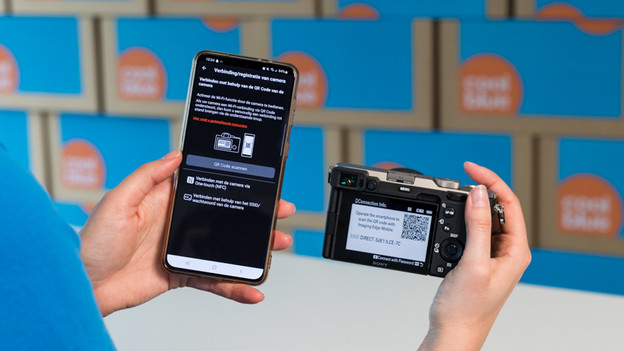
Öffne das Menü deiner Kamera und gehe zum karierten Globussymbol. Klicke auf „Strg mit Smartphone“ und wähle „Verbindung“. Auf dem Display deiner Kamera erscheint nun ein Bildschirm mit einem QR-Code. Diesen Code scannst du mit deinem Handy. Klicke dazu auf deinem Handy auf „QR-Code scannen“.

Schritt 4: Erste Schritte mit deiner Kamera
Du siehst nun das Bild deiner Kamera auf dem Display deines Smartphones. Wenn du ein Foto aufnimmst, speichert die App es direkt auf deinem Smartphone. Du legst den Speicherort selbst fest. Darüber hinaus kannst du Einstellungen wie Belichtung und Selbstauslöser über dein Smartphone anpassen.
Artikel von Manon
Kamera-Expertin.