
Geschrieben von Megan
Aktualisiert am
14. November 2022
·
19:05
Wie setzt man ein Samsung Tablet zurück?
Wenn dein Tablet nicht mehr reagiert oder einfriert, kann ein Reset helfen. Du startest dein Tablet neu oder führst einen Hard-Reset durch. In diesem Artikel erklären wir, wie das geht.

Dein Samsung Tablet zurücksetzen
- Neustart
- Zurücksetzen über Einstellungen
- Zurücksetzen über den Wiederherstellungsmodus
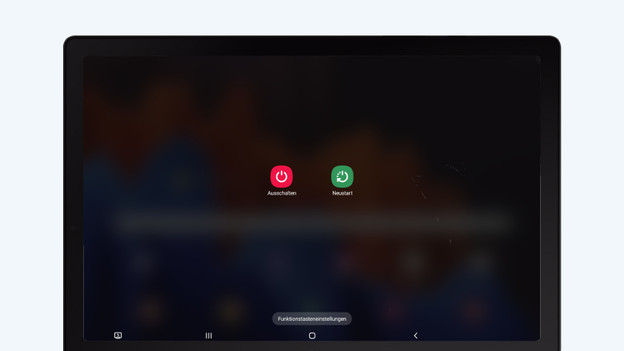
Tipp 1: Starte dein Tablet neu
Einige Probleme können durch einen Neustart deines Tablets behoben werden.
- Halte den Netzschalter deines Tablets gedrückt.
- Du siehst 2 Symbole auf dem Bildschirm. Wähle „Neu starten“.
- Das Tablet wird ausgeschaltet und alle Systeme werden neu gestartet.
Tipp 2: Setze dein Tablet über die Einstellungen zurück
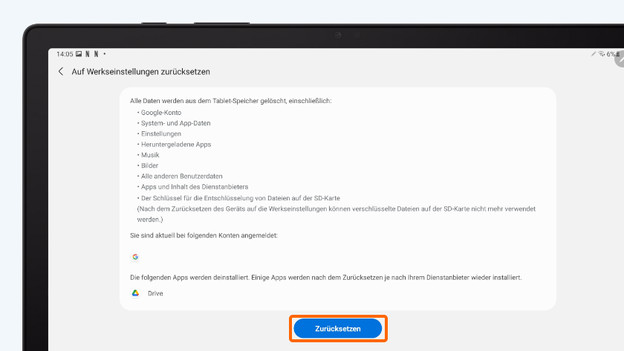
Ein drastischerer Weg ist das Zurücksetzen deines Tablets. Damit löschst du alle Daten und Daten von deinen Tablet. Erstelle also vor dem Zurücksetzen zuerst ein Back-up.
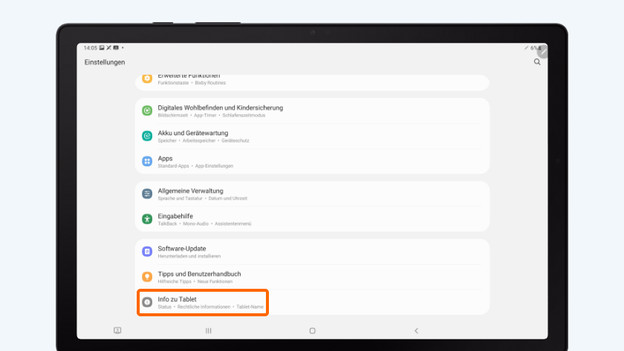
- Gehe zu „Einstellungen“.
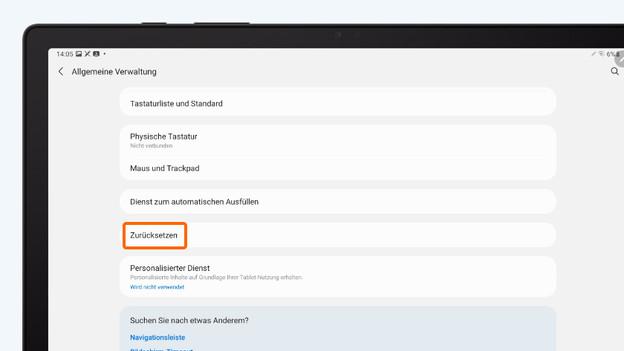
- Scrolle nach unten und wähle „Tabletinfo“. Tippe auf „Zurücksetzen“.
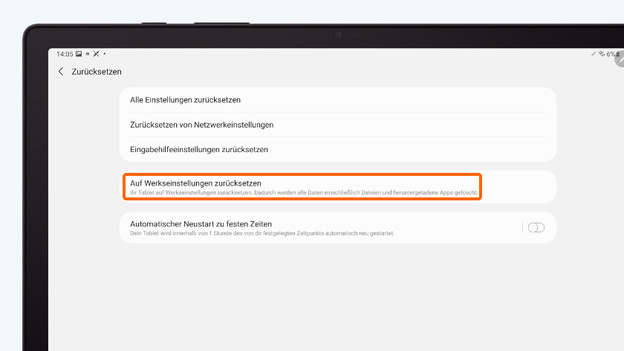
- Wähle „Werkseinstellungen wiederherstellen“ und dann „Zurücksetzen“.
Gehe zu 'Tablet-Info'.
Wähle „Zurücksetzen“.
Klicke auf „Werkseinstellungen wiederherstellen“
Klicke auf „Zurücksetzen“.
Tipp 3: Setze dein Tablet über den Wiederherstellungsmodus zurück
Du kannst dich nicht an den Zugriffscode deines Tablets erinnern? Dann kannst du dein Tablet auch über den Wiederherstellungsmodus zurücksetzen.
- Schalte dein Tablet aus. Schlägt auch dies fehl, warte, bis der Akku leer ist.
- Wenn das Tablet ausgeschaltet ist, halte die Ein-/Aus-Taste und die Lauter-Taste gedrückt.
- Lasse die Tasten los, wenn das Menü für den Wiederherstellungsmodus angezeigt wird.
- Wähle mit der Leiser-Taste „Daten löschen / Zurücksetzen auf Werkseinstellungen“. Drücke zum Zurücksetzen die Ein-/Aus-Taste.
Hinweis: Du löschst alle Daten von deinem Tablet. Führe diesen Tipp nur aus, wenn alle anderen Tipps nicht funktionieren.
Artikel von Megan
Experte für Samsung-Tablets.

