
Geschrieben von Giorgos
Aktualisiert am
21. Februar 2025
·
13:27
Wie verbindest du einen Nintendo Switch mit deinem Gaming-Monitor?
Du hast dich für einen Gaming-Monitor für deinen Nintendo Switch entschieden, aber wie schließt du ihn an? Und was sind die Unterschiede zu einer Switch Lite oder Switch OLED? In diesem Artikel erklären wir Schritt für Schritt, wie das geht. So kannst du das beste Nintendo-Switch-Spielerlebnis über einen Gaming-Monitor genießen.
Nintendo Switch in 4 Schritten verbinden
Das Anschließen eines Nintendo Switch an einen Gaming-Monitor ist nicht schwierig. Um dir bestmöglich zu helfen, haben wir hier alle Schritte und Hilfsmittel aufgelistet:
- Ein Nintendo-Switch
- Ein Nintendo Switch TV Dock mit Netzteil
- Ein Gaming-Monitor mit HDMI 1.4-Anschluss
- Ein HDMI 1.4-Kabel (in der Nintendo Switch-Box enthalten)
- Eine Tasse Kaffee
Schritt 1. Schließe das Switch Dock an
Schritt 2. Verbinde das Switch Dock mit deinem Monitor
Schritt 3. Verbinde den Switch mit dem Switch Dock
Schritt 4. Wähle die richtige Quelle aus
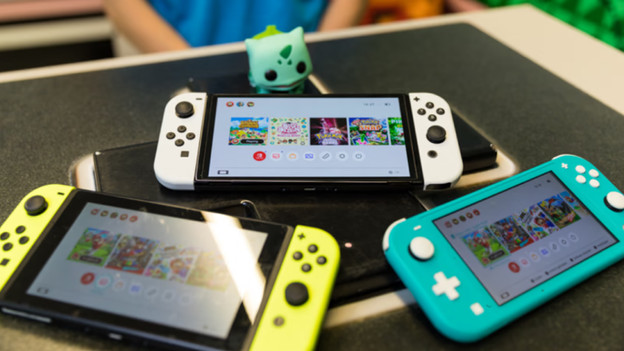
Gibt es Unterschiede zwischen Switch Lite und Switch OLED?
Neben der Nintendo Switch gibt es noch die Nintendo Switch Lite und die Nintendo Switch OLED. Hast du eine Switch Lite? Dann funktioniert diese leider nicht auf einem Monitor. Die Switch Lite hat keine Hardware, um das Bild auf einem größeren Display anzuzeigen. Die Switch OLED geht aber und funktioniert genauso wie eine normale Switch. Für die gleichen Lichteffekte benötigst du lediglich einen OLED-Gaming-Monitor. Der Nachteil ist, dass diese noch nicht ohne Weiteres verfügbar sind und auch einiges kosten. Ein normaler Full-HD-Gaming-Monitor ist mehr als ausreichend.
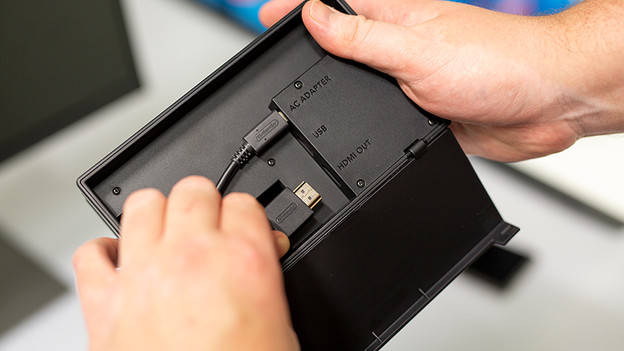
Schritt 1: Schließe das Switch Dock an
Bevor du mit der Switch loslegst, schließt du das Switch Dock an. Du sendest das Signal über dieses Dock an den Monitor, anstatt die Switch direkt an den Monitor anzuschließen. Öffne die Rückseite des Docks und schließe hier das HDMI-Kabel und das USB-C-Ende des Stromkabels an. Der USB-C-Anschluss für die Stromversorgung ist am Text „AC Adapter“ zu erkennen und befindet sich oben. Der HDMI-Anschluss befindet sich an der Unterseite des Docks.

Schritt 2: Verbinde das Switch Dock mit deinem Monitor
Stecke nun das andere Ende des HDMI-Kabels in den HDMI-Anschluss deines Monitors. Achte genau darauf, ob du HDMI 1 oder HDMI 2 verwendest, dann weißt du, auf welchem Kanal deines Monitors das Signal erscheint. Achte darauf, dass das HDMI-Kabel genügend Platz hat und nicht zu fest oder eingeklemmt hinter dem Monitor sitzt. Dadurch wird dein Kabel beschädigt, was zu einem schlechteren Signal oder Bildverlust führt. Stelle außerdem sicher, dass du genügend Luft um deine Switch hast. Der Lüfter befindet sich an der Oberseite der Konsole, was es praktisch macht, wenn du sie freistehend aufstellst. Dadurch kann die warme Luft leichter abströmen.
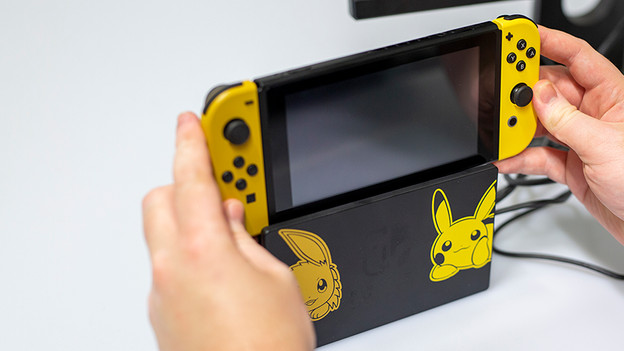
Schritt 3: Die Switch am Dock anschließen
Nachdem das Dock und der Monitor verbunden sind, platzierst du die Switch in deinem Dock. Schalte den Nintendo Switch ein und nimm deine Konsole so, dass sich die Tasten + und – oben befinden. Senke dann die Switch vorsichtig in das Dock ab, bis du ein Klicken spürst. Wenn du dies richtig machst, wird das Bild von deiner Switch auf den Monitor umgeschaltet. Verschwindet das Bild deiner Switch, aber erscheint es nicht auf dem Monitor? Dann hast du wahrscheinlich die falsche Quelle ausgewählt.
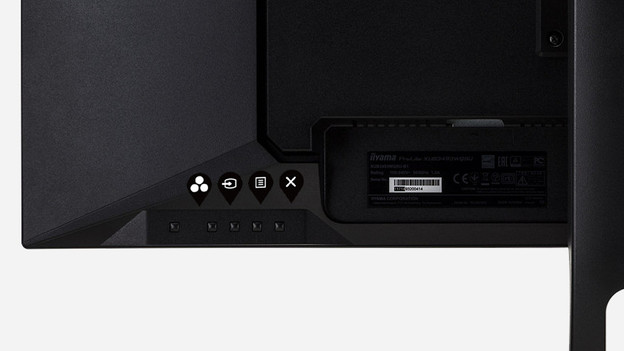
Schritt 4: Stelle die richtige Quelle über das OSD deines Monitors ein
Funktioniert der Nintendo-Switch-Monitor nicht, nachdem du die Konsole angeschlossen und gestartet hast? Dann hast du wahrscheinlich die falsche Quelle ausgewählt. Ein Monitor hat oft mehr als einen Anschluss, also muss man die richtige Quelle finden. Das machst du über das OSD deines Monitors, das du über die Tasten an deinem Monitor öffnest. Hier wählst du die Registerkarte, in der du den Eingang auswählst, der oft durch ein Quadrat mit einem Pfeil darin gekennzeichnet ist. Wähle hier den HDMI-Anschluss aus, an dem du das Kabel angeschlossen hast.
Artikel von Giorgos
Monitor-Experte.

