Geschrieben von Deanne
Aktualisiert am
2. Mai 2025
·
13:49
Wie mache ich einen Screenshot in Windows?
Ein Screenshot ist eine einfache Möglichkeit, ein "Foto" deines Bildschirms zu machen. Dies ist nützlich, wenn du eine Kaufbestätigung speichern oder etwas anderes erfassen möchtest. Aber wie machst du einen Screenshot? Wir erklären es im Folgenden für einen Laptop mit einem Windows Betriebssystem.
Verschiedene Arten von Screenshots
Überlege zunächst, welche Art von Screenshot du machen möchtest. Möchtest du einen Screenshot deines gesamten Bildschirms erhalten? Benötigst du einen Screenshot eines Fensters oder Programms? Oder möchtest du selbst einen Teil des Bildschirms auswählen und einen Screenshot davon machen? Es gibt verschiedene Möglichkeiten, einen Screenshot zu erstellen.
- Verwende die Tastenkombination: Windows + Umschalt + S
- Verwende die Schaltfläche "Bildschirm drucken".
- Verwende das Snipping Tool.
Option 1: Verwende die Tastenkombination
Einen Screenshot erstellst du am einfachsten mit der Windows-Tastenkombination.
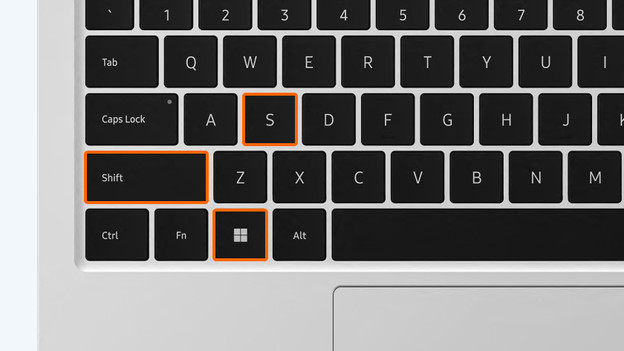
- Drücke gleichzeitig "Windows" + "Umschalttaste" + "S".
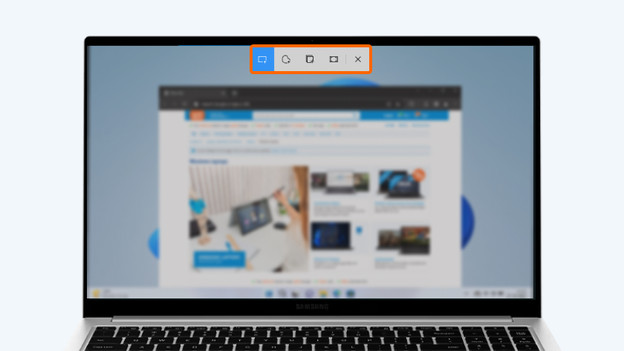
- Oben in der Mitte deines Bildschirms erscheint nun eine Leiste mit verschiedenen Screenshot-Optionen.
- Wähle aus, welche Art von Screenshot du erstellen möchtest, und wähle ihn in der Optionsleiste aus. Die Optionen sind: Mache einen Screenshot eines Teils des Bildschirms im Rechteck- oder Freiformformat, einen Fenster-Screenshot oder einen vollständigen Screenshot.
- Machst du einen Screenshot des Bildschirmteils? Halte die linke Maustaste gedrückt und bewege die Maus über den Bildschirm.
- Speichere den Screenshot anschließend in einer Textdatei oder in der Zwischenablage.
Drücke gleichzeitig "Windows" + "Umschalttaste" + "S".
Wähle aus, welche Art von Screenshot du erstellen möchtest.
Option 2: Verwende die Taste "Druck".
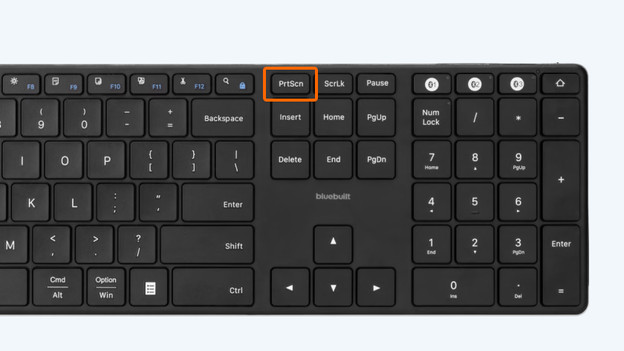
Auf der Tastatur findest du häufig eine Taste zum Drucken des Bildschirms. Normalerweise siehst du auf der Taste die Abkürzung PrtScn. Nicht alle Tastaturen und Laptops verfügen über diese Taste.
- Klicke auf die Taste "Druck". Du machst jetzt einen Screenshot. Ist der Text blau? Dann drücke "Fn" + "PrtScn".
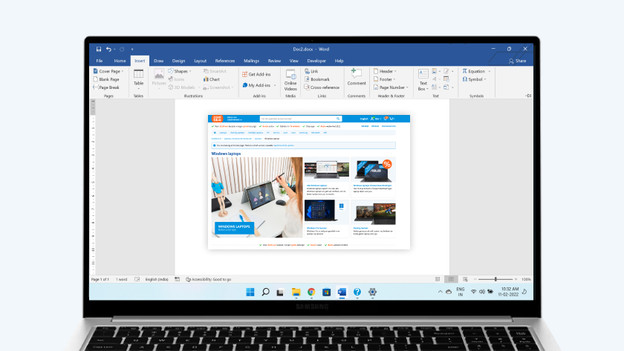
- Dein Screenshot befindet sich jetzt in deiner Zwischenablage. Gehe zu der Datei, in die du deinen Screenshot einfügen möchtest, beispielsweise einer Textdatei oder einem Chat.
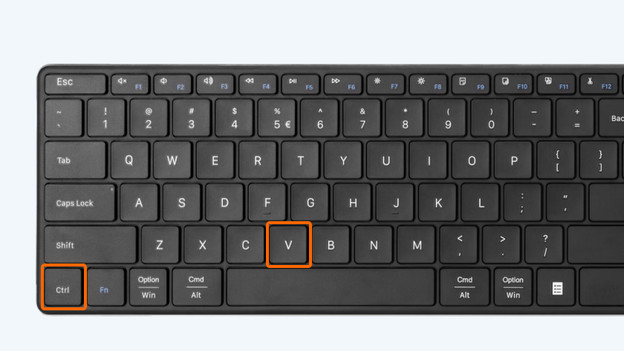
- Klicke anschließend auf "Strg" + "V". Du hast deinen Screenshot nun in eine Datei eingefügt.
- Möchtest du deinen Screenshot speichern? Dan gehe zu deiner Zwischenablage und klicke auf "Speichern".
Suche die Schaltfläche "Bildschirm drucken".
Gehe zu der Datei, in die du deinen Screenshot einfügen möchtest.
Drücke "Strg" + "V".
Option 3: Verwende das Snipping Tool
Windows verfügt über ein Standard-Snipping-Tool, mit dem du einen Screenshot erstellst.
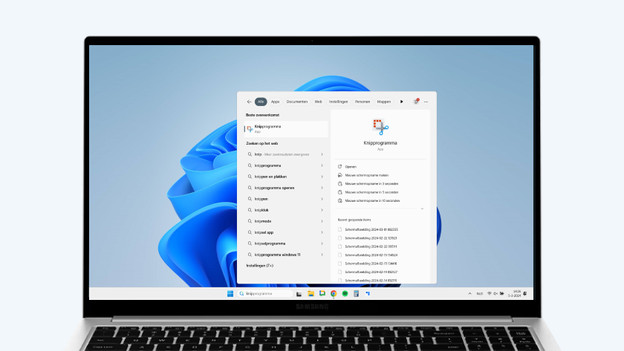
- Suche in der Suchleiste nach "Snipping Tool" und klicke auf das Programm.
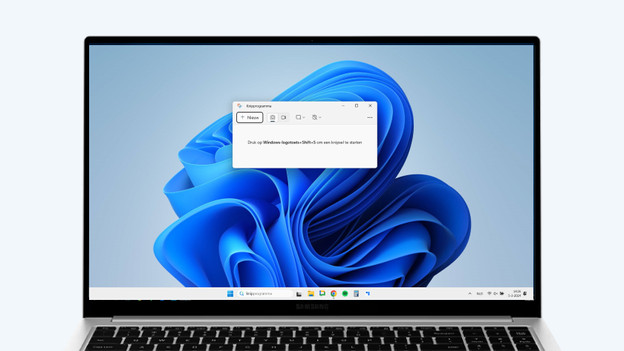
- Wähle nun den Teil des Bildschirms aus, von dem du einen Screenshot machen möchtest. Halte die linke Maustaste gedrückt und bewege die Maus über den Bildschirm.
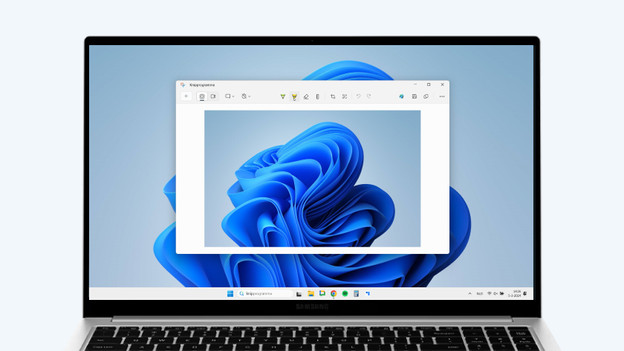
- Dein Screenshot erscheint nun in einem neuen Fenster.
- Klicke nun auf "Speichern§. Wähle nun den Namen deines Screenshots und den Speicherort aus.
Suche das Snipping-Tool in Windows.
Mache einen Screenshot deines Bildschirms.
Speichere deinen Screenshot.