Geschrieben von Maurits
Aktualisiert am
17. Februar 2025
·
16:49
Erste Schritte mit den Sony WF-C700N
Du hast die Sony WF-C700N gekauft und möchtest so schnell wie möglich Musik hören. Um dir den Weg dahin zu erleichtern, helfen wir dir bei der Installation der In-Ear-Kopfhörer. Auf diese Weise kannst du schnell deine liebsten Songs und Podcasts anhören.
Erste Schritte mit deinen Sony WF-C700N
In diesem Artikel erfährst du, wie du mit deinen neuen Sony WF-C700N In-Ear-Kopfhörern loslegst. Wir helfen dir auch dabei, das Beste aus deinen Sony In-Ear-Kopfhörern herauszuholen.
Schritt 1a: Verbinde deine In-Ear-Kopfhörer
Schritt 1b: Verbindungsprobleme
Schritt 2: Setze deine In-Ear-Kopfhörer ein
Schritt 3: Lade die App herunter
Schritt 4: Sorge für eine stabile Verbindung
Schritt 1a: Verbinde die In-Ear-Kopfhörer
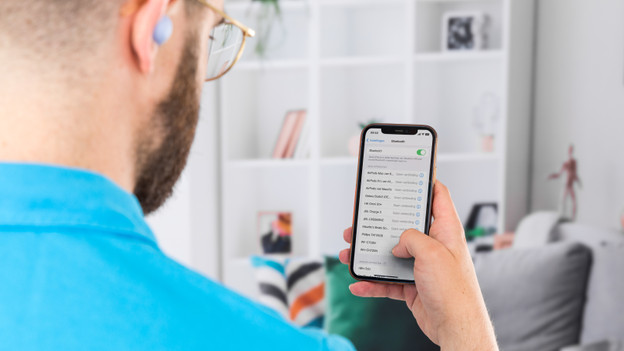
Schalte Bluetooth auf deinem iPhone oder Android Smartphone ein. Um die In-Ear-Kopfhörer zum ersten Mal zu verbinden, nimmst du sie aus dem Ladecase und steckst sie direkt in deine Ohren. Du hörst dann eine Stimme, die "Pairing" sagt. Die In-Ear-Kopfhörer werden anschließend in deiner Liste der Geräte angezeigt, mit denen du auf deinem Smartphone eine Verbindung herstellen kannst.
Schritt 1b: Verbindungsprobleme
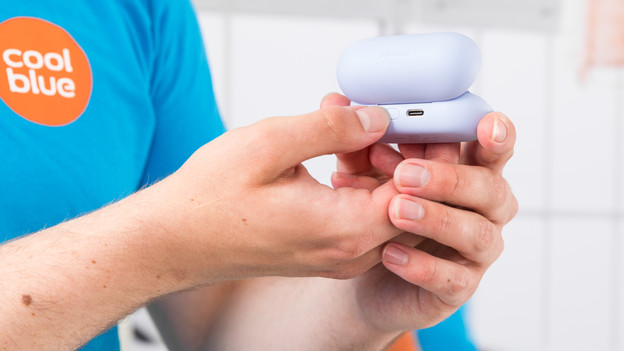
Wenn du "Pairing" nicht hörst, dann lege die In-Ear-Kopfhörer wieder in das Case. Halte den Deckel geöffnet und drücke dann 5 Sekunden lang die Taste auf der Rückseite des Case. Das Licht blinkt blau, was bedeutet, dass die In-Ear-Kopfhörer für neue Verbindungen geöffnet sind. Die Sony Kopfhörer werden nun in deinen Bluetooth-Einstellungen angezeigt. Der angezeigte Name ist "WF-C700N". Wähle dieses Gerät aus und verbinde deine In-Ear-Kopfhörer so mit deinem Handy.
Schritt 2: Setze deine In-Ear-Kopfhörer ein
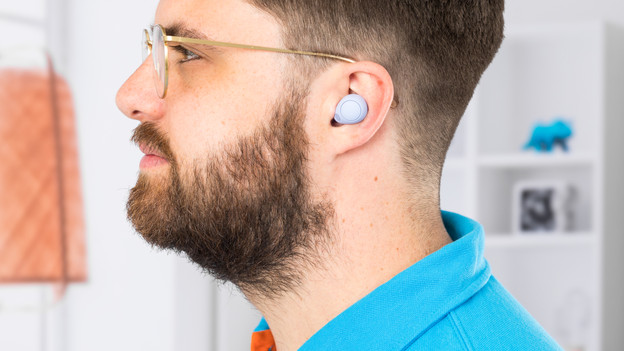
Die Sony WF-C700N sind In-Ear-Kopfhörer. Das bedeutet, dass sie direkt in deinem Gehörgang sitzen. Sony liefert Silikon-Ohreinsätze in drei Größen mit. So gibt es immer ein Paar Ohreinsätze, die am besten zu deinen Ohren passen. Probiere alle 3 Ohreinsätze unbedingt aus, um die richtige Passform für dich zu finden.
Schritt 3: Lade die App herunter
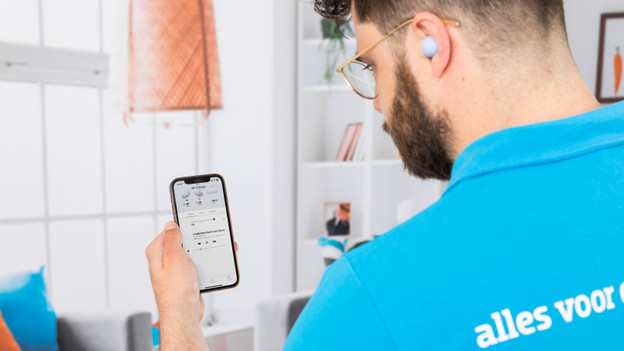
In der Sony Sound Connect App kannst du deine Klangpräferenzen anpassen. Stelle zum Beispiel deine Vorlieben für die Bässe, Mitten und Höhen ein. Auch das Noise Cancelling passt du ganz nach deinen Wünsche an. Wenn du ein iPhone hast, lädst du die App über den App Store herunter. Hast du ein Android Smartphone? Dann lädst du sie im Google Play Store herunter.
Schritt 4: Sorge für eine stabile Verbindung
Um Verbindungsprobleme zu beheben, versuche Folgendes: Schalte möglichst viele andere Bluetooth-Geräte in deiner Nähe aus. Stell dich nicht zu nah an Geräte wie Kühlschränke und Mikrowellen, diese beeinträchtigen das Bluetooth-Signal. Halte dein Smartphone in der Hand oder stecke es in die Vordertasche, nicht in die Hand- oder Gesäßtasche. Wenn das nicht hilft, setze die Sony In-Ear-Kopfhörer zurück. Schau in der Gebrauchsanleitung der Sony WF-C700N nach, wie das geht.
Artikel von Maurits
Audio-Experte.