
Geschrieben von Emme-Lotte
Aktualisiert am
14. März 2025
·
08:38
3 Tipps zur Nutzung deines Samsung Tablets mit deinem Galaxy Book Laptop
Dein Samsung Galaxy Tablet und dein Samsung Galaxy Book Laptop arbeiten gut zusammen. Du verwendest dein Samsung-Tablet beispielsweise als zweiten Bildschirm oder überträgst deine Fotos ganz einfach und ohne Kabel auf deinen Galaxy Book Laptop. Du wechselst auch schnell zwischen deinem Tablet und Laptop. Wir geben dir 3 Tipps für die Verwendung deines Samsung Tablets mit deinem Samsung Laptop.
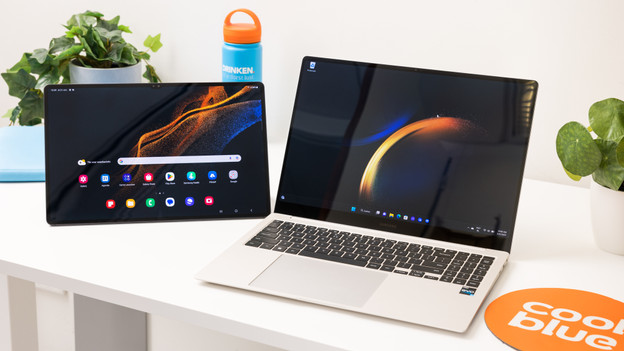
Erste Schritte mit deinem Samsung Tablet und Samsung Laptop
Wir geben dir 3 Tipps, um noch mehr aus deinem Samsung Galaxy Tablet und Samsung Galaxy Book Laptop herauszuholen:
Tipp 1. Verwende dein Samsung Tablet als zweiten Bildschirm
Tipp 2. Übertrage Fotos ganz einfach auf deinen Samsung Laptop
Tipp 3. Beginne Projekte auf deinem Samsung Tablet und beende sie auf deinem Samsung Laptop
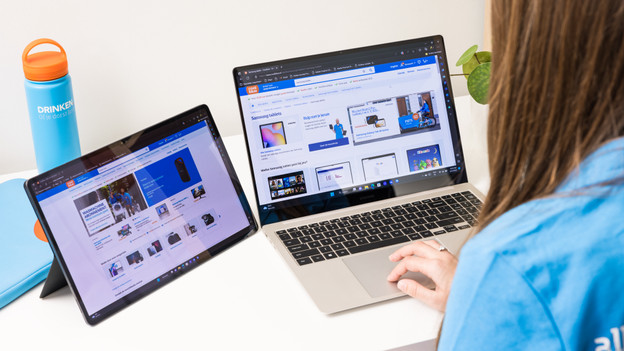
Tipp 1: Verwende dein Samsung Tablet als zweiten Bildschirm
Erweitere den Bildschirm deines Samsung Laptops und nutze dein Samsung Tablet als zweiten Bildschirm. Dies ist nützlich, wenn du mehrere Seiten geöffnet hast, Videos ansiehst oder Bilder bearbeitest. Klicke auf deinem Samsung Tablet im Quick Panel auf "Second Screen". Drücke dann gleichzeitig die Tasten Windows und K auf deinem Laptop. Klicke auf das Samsung Tablet, mit dem du dich verbinden möchtest. Du bedienst die angeschlossenen Geräte mit dem Trackpad deines Laptops.
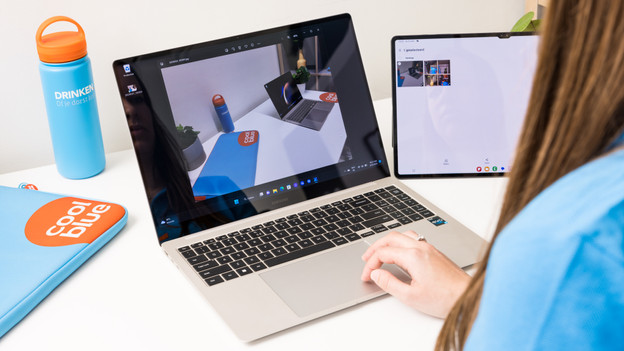
Tipp 2: Übertrage Fotos ganz einfach auf deinen Samsung Laptop
Möchtest du Fotos von deinem Samsung Tablet auf deinen Samsung Laptop übertragen? Dank Samsung Multi Control oder Samsung Quick Share benötigst du keine Kabel mehr. Schalte Samsung Multi Control, WLAN-Verbindung und Bluetooth auf beiden Geräten ein. Die Geräte verbinden sich nun automatisch. Benutze dann deine Maus oder dein Trackpad, um die ausgewählten Fotos aus der Galerie deines Tablets auf deinen Laptop zu ziehen. Oder umgekehrt, wenn du das praktisch findest.

Tipp 3: Beginne auf deinem Tablet, beende dein Projekt auf deinem Laptop
Mit Samsung Pass und Website Share wechselst du ganz einfach zwischen deinem Tablet und und deinem Laptop. Mit Website Share suchst du beispielsweise auf deinem Samsung Tablet nach Flugtickets. Hast du dein Ticket gefunden? Du sendest die Website direkt auf dein Samsung Galaxy Book, sodass du deine Suche dort direkt fortsetzt und anschließend deine Reise buchst. Mit Samsung Pass besuchst du auf all deinen Geräten dieselben Websites, ohne dich jedes Mal erneut anzumelden
Artikel von Emme-Lotte
Tablet-Expertin.

