
Geschrieben von Lodi
Aktualisiert am
19. Mai 2023
·
19:53
3 Tipps rund ums Laden von Routen auf das Mio-Cyclo-Fahrradnavigationsgerät
Möchtest du schöne Fahrradrouten auf dein Mio Cyclo Fahrradnavigationsgerät laden? Wir erklären, wie das geht. Es gibt 3 verschiedene Möglichkeiten, Routen zu laden: über MioShare, über GPX-Dateien oder kabellos über WLAN.

3 Möglichkeiten zum Laden von Routen
Du kannst Routen auf verschiedene Arten auf dein Mio Cyclo Fahrradnavigationsgerät laden. Stelle sicher, dass du dein Mio Cyclo bei MioShare registriert hast. Dies kann über die CycloAgent-Computersoftware oder die MioShare-App oder -Website erfolgen. Du benötigest MioShare und CycloAgent, um Routen auf deinen Mio Cyclo laden zu können.
- Suche oder erstelle Routen mit MioShare
- Über GPX-Dateien von anderen Parteien
- Über integriertes WLAN
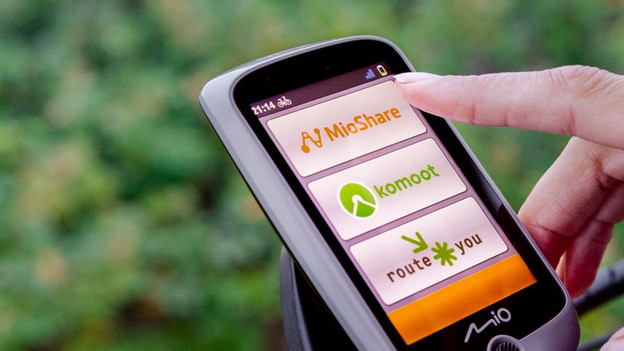
Finde Routen mit MioShare oder erstelle sie selbst
MioShare ist eine Plattform von Mio selbst. Damit lädst du Routen auf dein Mio Cyclo Fahrradnavigationsgerät.
- Erstelle eine Route oder suche auf der MioShare-Website oder in der App nach einer bestehenden Route. Speichere deine Route unter „Routen“.
- Verbinde deine Mio über ein USB-Kabel mit deinem Computer und öffne CycloAgent.
- Klicke in CycloAgent auf „Mein Gerät“, um es mit MioShare zu synchronisieren.
- Trenne nach der Synchronisierung dein Mio von deinem Computer. Nach dem Start findest du deine gespeicherten Routen unter „Routen“.
Möchtest du, dass deine MioShare-Fahrten automatisch mit deinem Cyclo synchronisiert werden? Aktiviere in CycloAgent unter „Einstellungen“ die Option „Automatisch synchronisieren“.
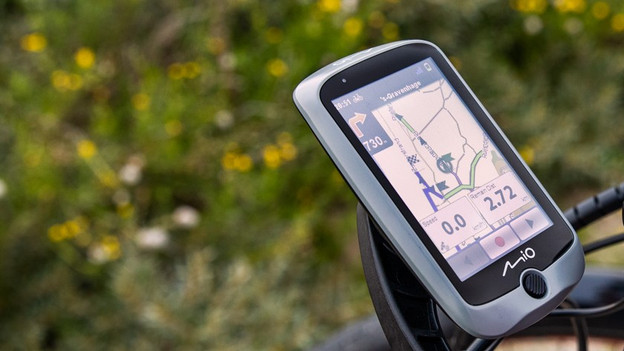
Lade Routen mit einer GPX-Datei
Es gibt viele Websites und Apps, auf denen du Fahrradrouten finden kannst. Es gibt Fahrradplattformen wie Strava, Komoot und RouteYou, aber auch spezielle Websites, auf denen du Routen finden und erstellen kannst.
- Finde eine Route, die dich anspricht.
- Lade die Route als GPX-Datei herunter.
- Gehe auf der MioShare-Website unter „Routemaker“ zu „Hochladen“. Hier lädst du die GPX-Datei. Deine Route befindet sich nun in 'Routen'.
- Synchronisiere dein Mio Cyclo mit CycloAgent auf deinem Computer und du findest deine Route unter „Routen“ auf deinem Gerät.
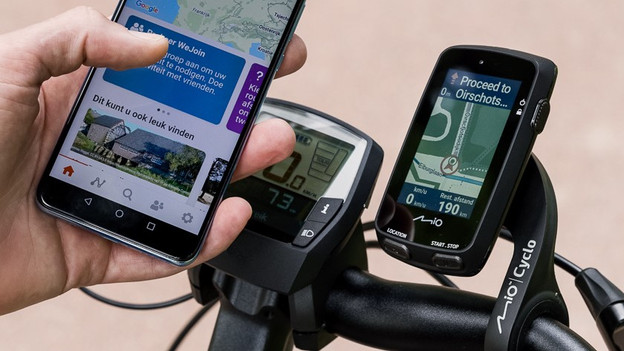
Lade deine Route über das integrierte WLAN hoch
Einige Mio-Fahrradnavigationsgeräte verfügen über integriertes WLAN. Dies gilt für Discover Connect, Discover Plus, Discover Pal und den 605HC (Legacy). Auf diese Weise kannst du Routen kabellos mit der MioShare-App laden.
- Speichere deine Wunschroute unter 'Touren' in der App.
- Gehe auf deinem Cyclo zu „Einstellungen“ und wähle „WLAN“ unter „Verbindungen“.
- Gehe in der MioShare-App ebenfalls zu „Einstellungen“ und suche nach dem WLAN-Netzwerk deines Cyclo.
- Gib den Code ein und klicke auf „Teilnehmen“.
- Wenn die Geräte verbunden sind, klicke auf deinem Cyclo auf „Sync“. Nach der Synchronisierung findest du deine Route auf deinem Cyclo unter „Routen“.
Du musst dein Gerät nicht mehr über ein USB-Kabel mit deinem Computer verbinden und synchronisieren.

