
Geschrieben von Evany
Aktualisiert am
24. Mai 2024
·
09:53
Tipps zum Arbeiten im Homeoffice mit Apple-Produkten
Arbeitest du im Homeoffice mit mehreren Geräten von Apple? Dann möchtest du natürlich so produktiv wie möglich arbeiten und alle Tricks, die das iPhone und der Mac bieten, optimal nutzen. In diesem Artikel geben wir dir vier Tipps, mit denen du deine Apple-Geräte noch besser nutzen und angenehm von zu Hause aus arbeiten kannst.

Los geht's mit dem Arbeiten im Homeoffice mit Apple-Geräten
Achte zunächst darauf, dass du auf allen Geräten mit derselben Apple-ID angemeldet bist, WLAN und Bluetooth aktiviert sind und all deine Geräte mit demselben WLAN verbunden sind. Vergiss außerdem nicht, auf allen Geräten „Handoff“ zu aktivieren. Mit den folgenden Tipps holst du noch mehr aus deinen Apple-Geräten heraus und arbeitest noch produktiver von zu Hause aus.
- Tipp 1: Lasse deine Apple-Geräte zusammenarbeiten.
- Tipp 2: Nimm Anrufe auf deinem Mac entgegen.
- Tipp 3: Entsperre deinen Mac mit deiner Apple Watch.
- Tipp 4: Verwende dein iPad als zweiten Bildschirm.
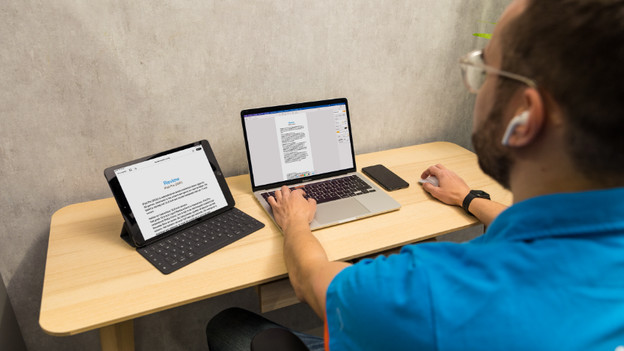
Tipp 1: Lasse deine Apple-Geräte zusammenarbeiten
Der große Vorteil von Apple-Geräten besteht darin, dass sie dank des sogenannten Apple-Ökosystems problemlos zusammenarbeiten. Wenn du zum Beispiel auf dem iPad anfängst, ein Dokument im Textverarbeitungsprogramm Pages zu tippen, kannst du damit einfach auf deinem Mac fortfahren. Aktiviere dazu Handoff, damit deine Geräte untereinander kommunizieren können. Das geht wie folgt:
- Gehe auf dem iPhone oder iPad zu den Einstellungen und tippe auf „Allgemein“
- Klicke auf „AirPlay & Handoff“ und aktiviere hier Handoff.
- Auf dem Mac: Gehe oben links aufs Apple-Symbol und klicke auf „Systemeinstellungen“.
- Klicke auf „Allgemein“ und kreuze „Handoff zwischen diesem Mac und deinen iCloud-Geräten erlauben“ an.
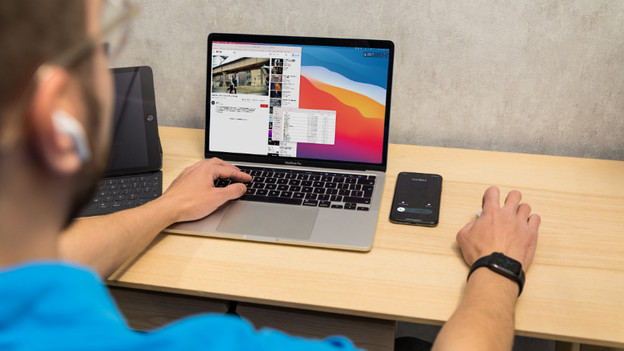
Tipp 2: Nimm Anrufe auf deinem Mac entgegen
Wusstest du, dass du Anrufe auch mit deinem Mac annehmen kannst? Dadurch brauchst du dein iPhone nicht im Auge zu behalten, denn du erhältst auf dem Bildschirm deines Mac eine Benachrichtigung, wenn ein Anruf eingeht. Dazu musst du aber zunächst Folgendes einstellen:
- Gehe auf dem iPhone zu „Einstellungen“ und scrolle zu „Telefon“.
- Tippe auf „Anrufe auf anderen Geräten“ und aktiviere diese Funktion. Stelle anschließend unter „Anrufe erlauben auf“ die Geräte ein, auf denen du angerufen werden möchtest.
- Öffne auf dem Mac die FaceTime-App und gehe oben links zu „Einstellungen“.
- Kreuze im Reiter „Einstellungen“ die Funktion „Anrufe vom iPhone“ an.
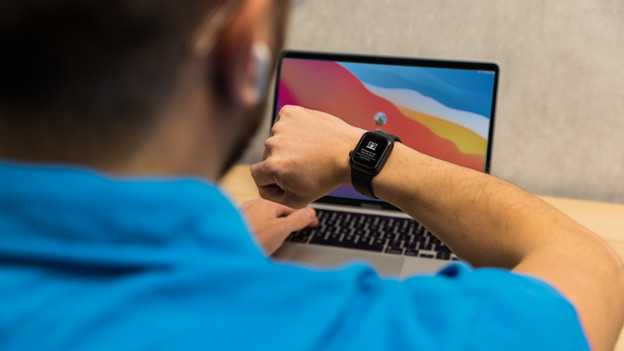
Tipp 3: Entsperre deinen Mac mit der Apple Watch
Du kannst deinen Mac ganz einfach mit deiner Apple Watch entsperren. Das geht noch schneller als das Entsperren mit Passwort oder Touch ID. Aktiviere hierfür zunächst die Zwei-Faktor-Authentifizierung. Du richtest sie auf deinem Mac wie folgt ein:
- Gehe oben links zum Apple-Symbol, klicke auf „Systemeinstellungen“ und gehe zu „Apple-ID“.
- Klicke unter deinem Namen auf „Passwort & Sicherheit“.
- Klicke neben „Zwei-Faktor-Authentifizierung“ auf die Option „Aktivieren“.
- Klicke im selben Fenster oben links auf die Schaltfläche mit den 12 Punkten neben „Apple-ID“, um zu „Systemeinstellungen“ zurückzukehren.
- Klicke auf „Sicherheit und Datenschutz“ und gehe zum Reiter „Allgemein“
- Klicke auf „Mit deiner Apple Watch Apps und deinen Mac entsperren“.
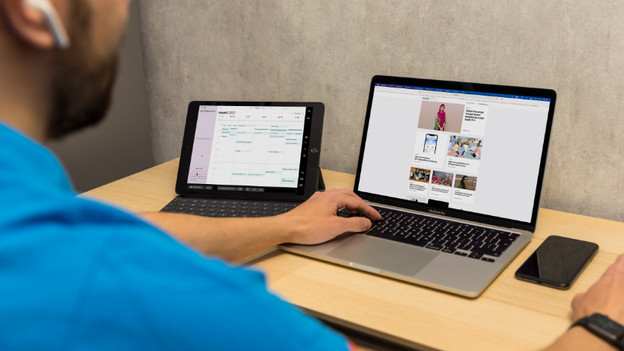
Tipp 4: Verwende dein iPad als zweiten Bildschirm
Es kann sich lohnen, einen zusätzlichen Bildschirm zur Verfügung zu haben, auf dem man beispielsweise E-Mails liest oder auf dem der Kalender geöffnet ist. Du kannst dein iPad als Erweiterung deines Mac benutzen. Apple nennt diese Funktion Sidecar. Sidecar funktioniert mit Macs mit macOS Catalina und höher und iPads mit iPadOS 13 und höher. Auf der verlinkten Seite erklären wir Schritt für Schritt, wie man Sidecar einrichtet und verwendet.

