
Geschrieben von Rowan
Aktualisiert am
4. Oktober 2024
·
08:17
6 Tipps, wenn dein MacBook sich nicht aufladen lässt
Lässt sich dein MacBook nicht aufladen? Dein MacBook ist wahrscheinlich nicht kaputt. Möglicherweise befindet sich Staub im Ladeanschluss, das Kabel ist beschädigt oder du verwendest das falsche Ladegerät. In diesem Artikel erfährst du, wie du die Ladeprobleme deines MacBook schnell und einfach lösen kannst.
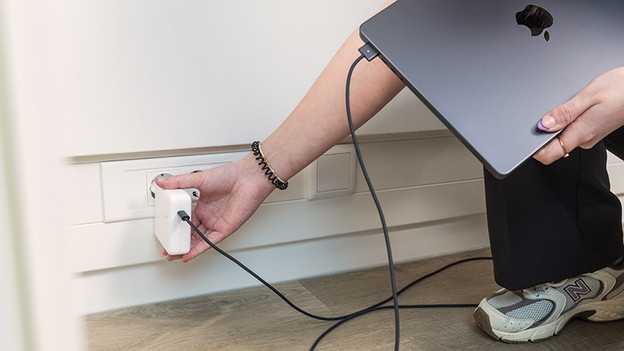
Ladeprobleme lösen
Die folgenden Tipps können dir bei der Behebung häufiger MacBook-Ladeprobleme helfen:
*Tipp 1. Reinige den Ladeanschluss
- Tipp 2. Überprüfe das Steckernetzteil und das Kabel auf Beschädigungen
- Tipp 3: Verwende ein Ladegerät mit der richtigen Wattzahl
- Tipp 4. Installiere die neueste macOS-Version
- Tipp 5. Überprüfe den Batteriestatus
- Tipp 6. Lass dein MacBook reparieren
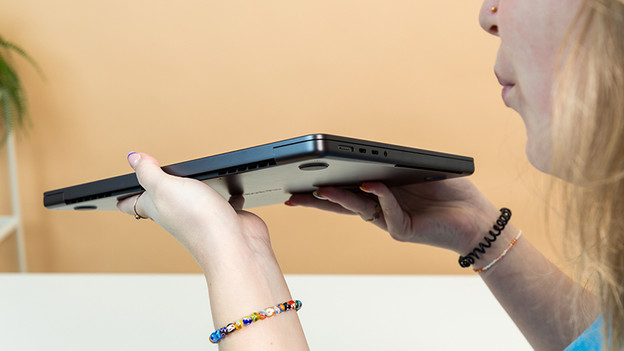
Tipp 1: Reinige den Ladeanschluss
Möglicherweise lädt dein MacBook nicht, weil sich Schmutz im Ladeanschluss befindet. Du kannst den Ladeanschluss ganz einfach mit einer Dose Druckluft oder durch leichtes Hineinblasen reinigen. Für etwas schwieriger zu entfernenden Schmutz verwende eine weiche Bürste.
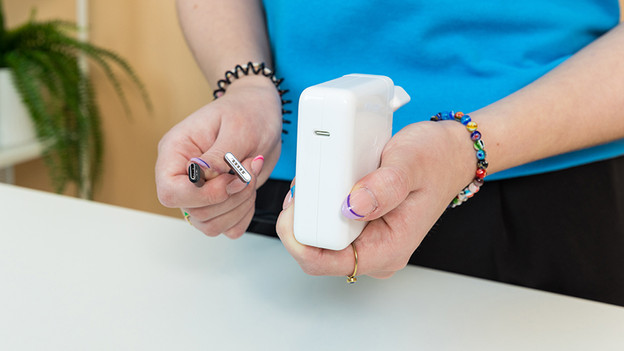
Tipp 2: Überprüfe das Steckernetzteil und das Kabel auf Beschädigungen
Das Problem liegt möglicherweise nicht an deinem MacBook, sondern am Ladegerät. Überprüfe daher sorgfältig, ob dein Ladegerät nicht beschädigt ist. Dazu zählen Brüche, Knicke oder Risse. Natürlich kann dein Ladegerät auch unsichtbare Schäden aufweisen. Verwende ein anderes Steckernetzteil oder Ladekabel, damit du weißt, wo das Problem liegt.
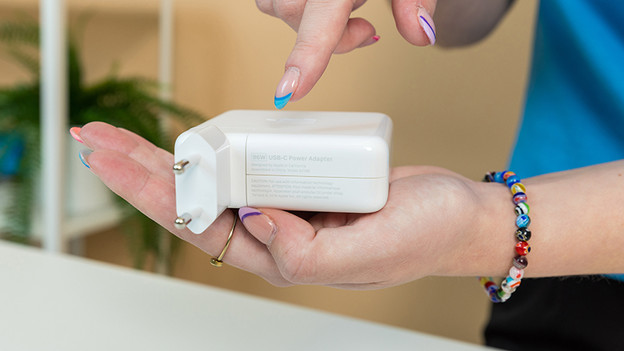
Tipp 3: Verwende ein Ladegerät mit der richtigen Leistung
Verwendest du ein Steckernetzteil mit der falschen Leistung? Dann wird dein MacBook möglicherweise weniger schnell oder gar nicht aufgeladen. Überprüfe daher immer, ob du das richtige Steckernetzteil verwendest. Du kannst die Leistung unter dem Stecker deines Steckernetzteils ablesen. Die Leistung wird in Watt ausgedrückt. In der Tabelle unten siehst du die Mindestwattzahl, die dein MacBook benötigt.
MacBook-Modelle und die entsprechende Leistung des Steckernetzteils
| MacBook-Modell | Prozessor | Erforderliche Leistung des Steckernetzteils |
|---|---|---|
| MacBook Pro (16 Zoll, 2023) | Apple M3 Pro, Apple M3 Max | Mindestens 140 Watt |
| MacBook Pro (14 Zoll, 2023) | Apple M3 Max | Mindestens 96 Watt |
| MacBook Pro (14 Zoll, 2023) | Apple M3 Pro | Mindestens 70 Watt |
| MacBook Pro (16 Zoll, 2023) | Apple M2 Pro, Apple M2 Max | Mindestens 140 Watt |
| MacBook Pro (14 Zoll, 2023) | Apple M2 Max | Mindestens 96 Watt |
| MacBook Pro (14 Zoll, 2023) | Apple M2 Pro | Mindestens 67 Watt |
| MacBook Pro (16 Zoll, 2021) | Apple M1 Pro, Apple M1 Max | Mindestens 140 Watt |
| MacBook Pro (14 Zoll, 2021) | Apple M1 Max | Mindestens 96 Watt |
| MacBook Pro (14 Zoll, 2021) | Apple M1 Pro | Mindestens 67 Watt |
| MacBook Pro (13 Zoll, 2022) | Apple M2 | Mindestens 67 Watt |
| MacBook Air (15 Zoll, 2023) | Apple M2 | Mindestens 35 Watt |
| MacBook Air (13 Zoll, 2022) | Apple M2 | Mindestens 30 Watt |
| MacBook Air (13 Zoll, 2020) | Apple M1 | Mindestens 30 Watt |
| MacBook Pro (13 Zoll, 2020) | Apple M1 | Mindestens 61 Watt |
Tipp 4: Installiere die neueste macOS-Version
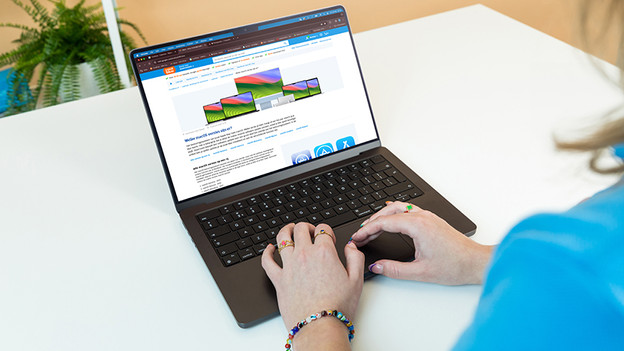
Die Ursache könnte auch ein Softwareproblem sein. Schalte zunächst dein MacBook aus und wieder ein. Funktioniert es noch immer nicht? Überprüfe dann, ob du bereits die neueste macOS-Version installiert hast. Dies wirkt sofort wie eine Art Zurücksetzen der Akkueinstellungen, wodurch deine Ladeprobleme möglicherweise behoben werden.
Tipp 5: Überprüfe den Akkustatus
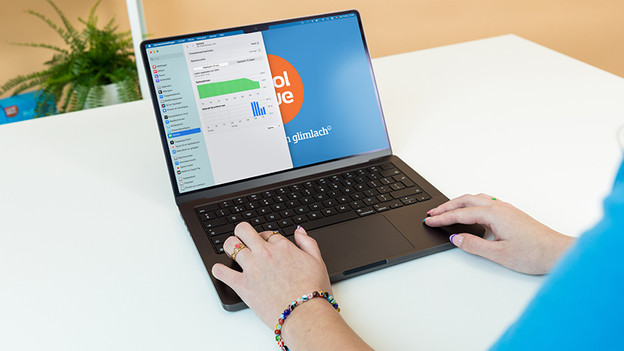
Es besteht eine geringe Wahrscheinlichkeit, dass der Akku deines MacBook ausgetauscht werden muss. Das überprüfst du so:
- Klicke in der Menüleiste auf das Apple-Symbol. Gehe dann zu Akku.
- Überprüfe den Akkuzustand. Wenn der Akku nicht oder nicht so gut funktioniert, wird Jetzt ersetzen oder Bald ersetzen angezeigt.

Tipp 6: Lass dein MacBook reparieren
Wenn keiner dieser Tipps dein Ladeproblem löst, liegt wahrscheinlich ein anderes Problem bei deinem MacBook vor. Lass dein MacBook von einem Apple-Experten reparieren.

