Geschrieben von Prescious
Aktualisiert am
21. Mai 2023
·
14:30
Wie installiert man die PlayStation VR2 (PSVR2)?
Du hast gerade deine neue PlayStation VR2 gekauft und möchtest sie so schnell wie möglich verwenden. Diese VR-Brille wurde speziell für die PlayStation 5 hergestellt, Du musst sie also noch an deine PlayStation 5 anschließen. Außerdem stellst du die Brille ein, bevor du sie verwendest. Auf dieser Seite erklären wir dir, wie du den PSVR2 schnell und einfach in 3 Schritten installierst.

PlayStation VR2 in 3 Schritten installieren
Du verbindest die PlayStation VR2 in 3 Schritten mit deiner PlayStation 5.
- Schritt 1: Verbinde deine PS VR 2
- Schritt 2: Richte dein Spielfeld ein
- Schritt 3: Richte die Objektive ein
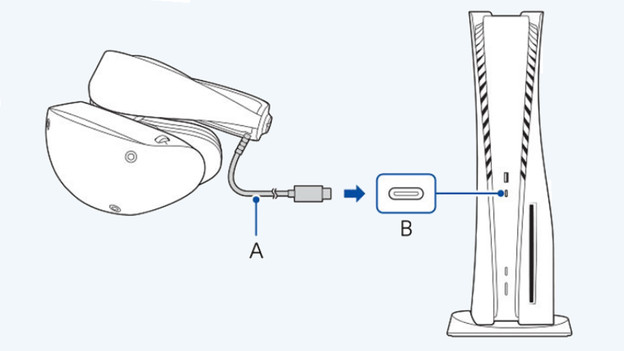
Schritt 1: Schließe deine PSVR2 an
- Nimm die PS VR2 und verbinde das USB-C-Kabel mit deiner PlayStation 5.
- Schalte deine PlayStation 5 ein.
- Schalte deine PS VR 2 mit der Taste an der Unterseite des Headsets ein.
- Nimm deinen PlayStation VR2-Controller.

Schritt 2: Richte dein Spielfeld ein
- Schalte deine PS VR2 ein und gehe zum Startbildschirm.
- Wähle deinen Spielstil: Sitzen oder Stehen
- Zeichne dein eigenes Spielfeld oder wähle ein Standardspielfeld.
- Du passt deinen Spielraum immer in den Einstellungen an oder wenn du die PlayStation-Taste gedrückt hältst.

Schritt 3: Richte die Objektive ein
- Gehe zu deinen Einstellungen und wähle „Zubehör“.
- Wähle „Objektivabstand anpassen“.
- Drehe die Knöpfe auf der Oberseite, bis das Bild schärfer ist.
- Drücke „OK“, wenn das Bild korrekt ist, und speichere die Einstellung.

Passe die anderen Einstellungen an
Über die Einstellungen kannst du viele weitere Optionen anpassen. Halte die PlayStation-Taste gedrückt und öffne die Schnelleinstellungen. Hier änderst du die folgenden Einstellungen:
- Umgebung wiedergeben
- Bildschirmhelligkeit
- Systembildschirmgröße
- Vibration des VR-Headsets
- Spielraum festlegen
- Sichtbarkeit anpassen
- Augenbewegungen verfolgen
- Andere Einstellungen