
Geschrieben von Rowan
Aktualisiert am
5. Februar 2024
·
16:49
Wie richtest du dein Apple MacBook ein?
Herzlichen Glückwunsch zu deinem neuen MacBook! Hast du den Karton ausgepackt, den Stecker eingesteckt und bist du bereit zum Aufbau? Hier sind die Schritte, die du befolgen musst und die Optionen, aus denen du wählen kannst.
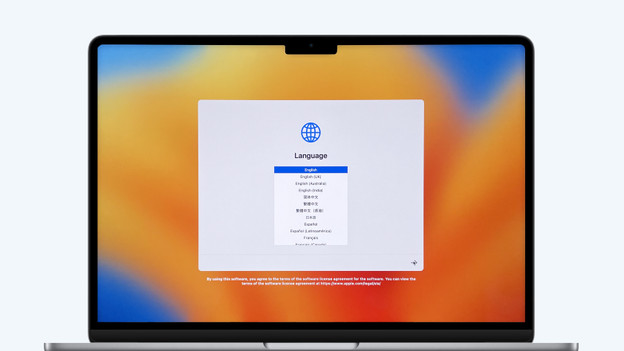
Schritt 1: Lege deine Sprache und Region fest
Im ersten Schritt der Installation fordert Apple dich auf, deine Sprache und Region einzustellen. Die eingestellte Sprache wird deine primäre Sprache auf deinem MacBook. Du kannst deine Sprache und Region nach der Installation jederzeit ändern.
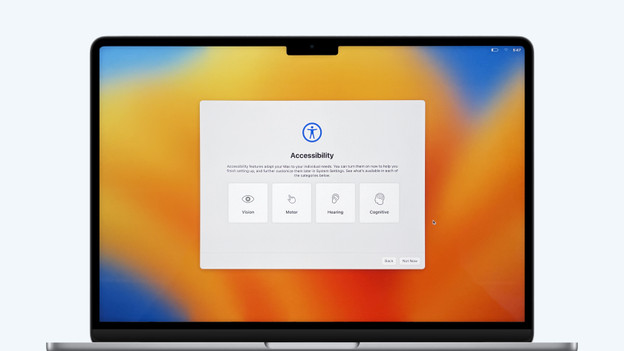
Schritt 2: Verwende zusätzliche Funktionen mit Barrierefreiheit
Hast du Seh-, Hör- oder motorische Probleme? Dann unterstützt dich Bedienungshilfen mit speziellen Funktionen, um dir die Arbeit mit deinem MacBook zu erleichtern.
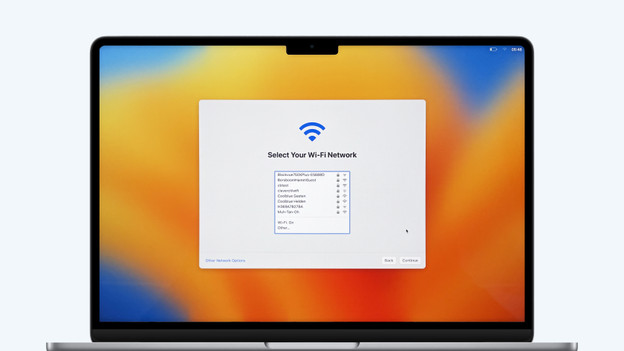
Schritt 3: Wähle dein WLAN-Netzwerk aus
Zeit, um dein MacBook mit einem WLAN-Netzwerk zu verbinden. Wähle dein Netzwerk aus der Liste und gib dein Passwort ein, wenn es sich um ein sicheres Netzwerk handelt. Wenn du dich lieber mit einem lokalen Netzwerk verbinden möchtest, dann wähle „Andere Netzwerkoptionen“.
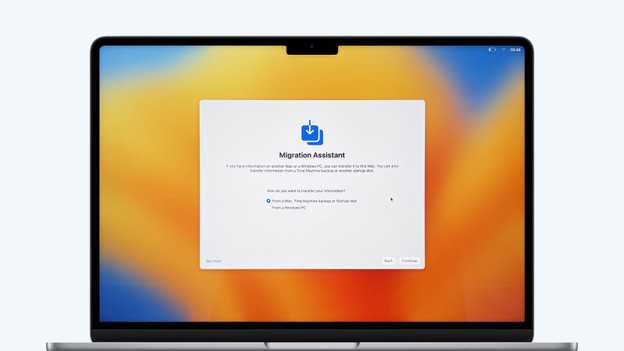
Schritt 4: Kopiere deine Daten auf dieses MacBook
Überträgst du Daten von einem anderen Computer auf dein neues MacBook? Mach es hier. Du möchtest Daten von einem anderen MacBook übertragen? Wähle die Option von einem Mac, Time Machine Backup oder Startup Laufwerk.
Kommen deine Daten von einem Windows-Gerät? Wähle die Option von einem Windows PC. Wenn du die Daten jetzt nicht übertragen möchtest, wähle die dritte Option.
Es ist auch möglich, die Daten später mit dem Migrationsassistenten zu übertragen.
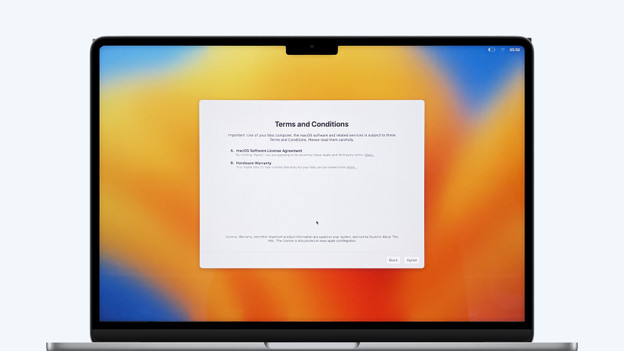
Schritt 5: Akzeptiere die Bedingungen
Das Kleingedruckte, das du normalerweise, ohne es durchzulesen, wegklickst. Wenn du Zeit hast, dann solltest du sie jedoch genau durchlesen. Wenn du ihnen zustimmst, dann klicke auf Zustimmen.
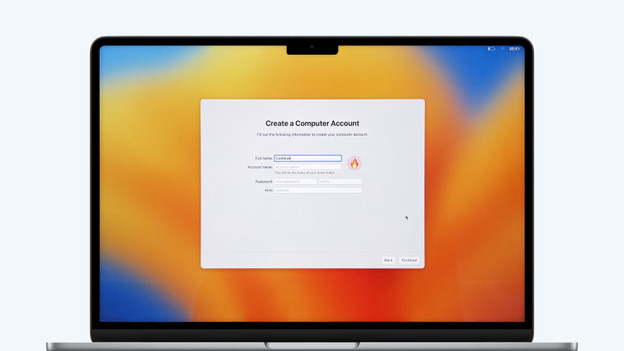
Schritt 6: Erstelle ein Computerkonto
Hier gibst du deinen Namen und deine Kontodaten ein. Der Kontoname, den du eingibst, wird auch der Name deines persönlichen Ordners sein, und du wirst ihn immer wieder sehen, wenn du deinen Mac benutzt. Denk dir auch ein gutes Passwort aus. Eines, das nicht zu leicht zu erraten ist, aber auch eines, an das du dich leicht erinnern wirst. Wenn du es später vergisst, kannst du nach einem Hinweis fragen. Gib den Hinweis in diesem Schritt ein.
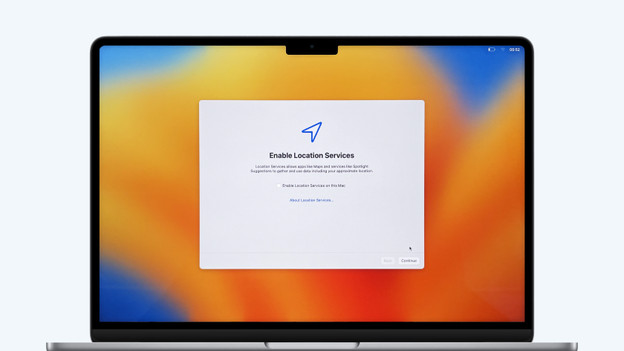
Schritt 7: Aktiviere deine Ortungsdienste
In diesem Schritt gibst du an, ob dein MacBook deinen Standort an Apps und Websites weitergeben darf. Viele Apps wie Safari und Maps verwenden Ortungsdienste, um dir spezifischere und persönlichere Informationen zu geben. Der Nachteil ist, dass es deine Privatsphäre verletzt und auch an der Akkulaufzeit nagen kann.
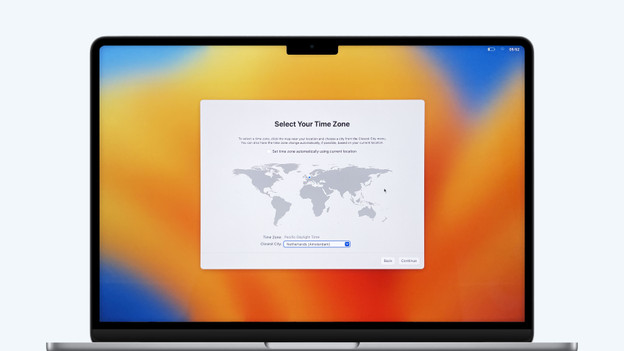
Schritt 8: Lege eine Zeitzone fest
In diesem Schritt der Installation fordert Apple dich auf, eine Zeitzone festzulegen. So weiß dein MacBook zum Beispiel, welche Uhrzeit es anzeigen soll.

Schritt 9: Diagnose und Verwendung
Du möchtest Apple bei der Weiterentwicklung ihrer Apps unter die Arme greifen? Dann kannst du hier die zwei Optionen zur Weiterleitung der Benutzerinformationen und Teilen der Crashdaten ankreuzen.
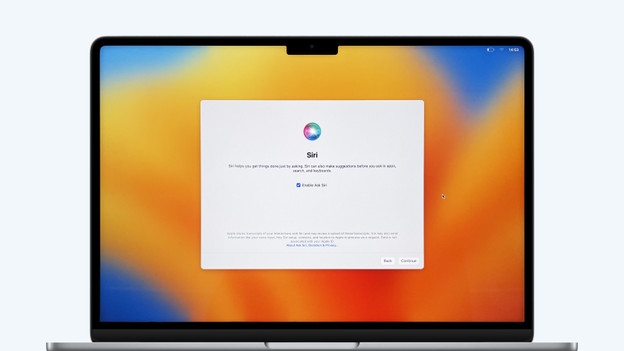
Schritt 10: Aktiviere Siri
Siri ist der persönliche Assistent von Apple, der auf Basis von Spracherkennung funktioniert. Frage dein MacBook beispielsweise, wie das Wetter morgen wird, bitte es, eine App zu starten oder eine Rechenaufgabe für dich zu lösen.
Wenn du diese Option nicht direkt ankreuzt, dann kannst du Siri noch zu einem späteren Zeitpunkt aktivieren.
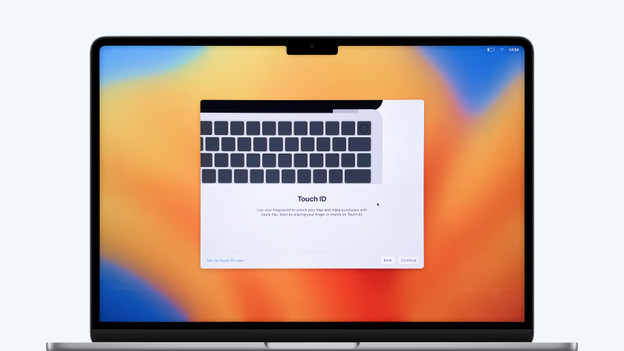
Schritt 12: Benutze Touch ID
Dein Apple MacBook hat Touch ID. In diesem Schritt wirst du den Fingerabdruckleser konfigurieren. Lege deinen Finger kurz auf das Lesegerät, das sich rechts oberhalb der Tastatur befindet. Dann werden auch die Seiten deines Fingerabdrucks gescannt, so dass du dich ganz einfach mit Touch ID anmelden kannst.
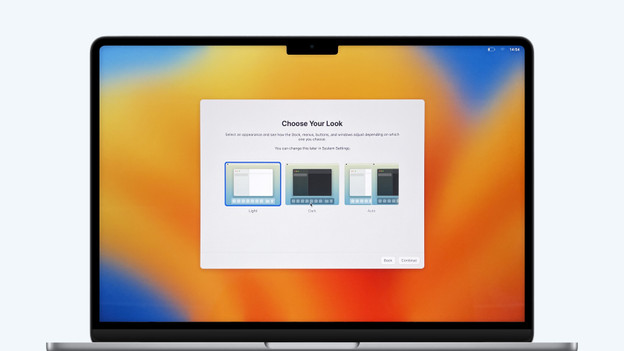
Schritt 13: Wähle deine Ansicht
Möchtest du leichte Registerkarten und Details? Wähle dann das weiße Display. Arbeitest du lieber mit dunklen Tabulatoren und Akzenten? Wähle dann das schwarze Display. Du kannst den Bildschirm auch automatisch an die Umgebung anpassen. In einem hellen Raum wird er weiß und in einem dunklen Raum wird er schwarz. Du kannst die Ansicht jederzeit anpassen.

Los geht's!
Und dann ist es vorbei. deine persönlichen Einstellungen werden gespeichert und dein MacBook ist einsatzbereit. Viel Spaß!
Zusatzoptionen

Antivirus
Verwende ein Antivirenprogramm, um Viren, Spyware, Adware und andere bösartige Software fernzuhalten. Beim Kauf deines neuen MacBook erhältst du das erste Jahr Norton Antivirus kostenlos.
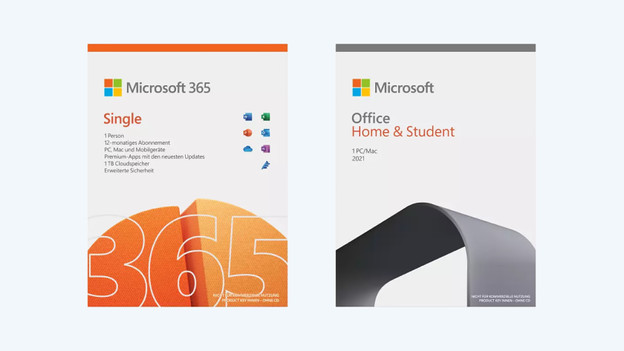
Office-Paket
Du möchtest auf deinem MacBook mit Programmen wie Word, Excel, PowerPoint und OneNote arbeiten? Dann brauchst du ein Office-Paket. Du kannst entweder ein dauerhaftes Office-Paket oder ein einjähriges Abonnement kaufen. Zudem hast du die Wahl zwischen einem Office-Paket für 1 oder mehrere Geräte.

