
Geschrieben von Rowan
Aktualisiert am
20. Februar 2024
·
11:34
5 Tipps, wenn deine MacBook-Tastatur nicht reagiert
Reagiert die Tastatur deines Apple MacBooks nicht mehr? Glücklicherweise gibt es dafür eine Reihe von Lösungen. Zum Beispiel kann das Entfernen von ein wenig Schmutz Wunder bewirken. Wie du deine Tastatur reinigst und weitere Tipps findest du hier.

Wie löst du Probleme mit deiner MacBook-Tastatur?
Bist du sicher, dass dein MacBook keine Butterfly-Tastatur hat? Dann gibt es mehrere mögliche Lösungen für dein Problem.
- Tipp 1. Reinige deine Tastatur
- Tipp 2. Überprüfe deine Einstellungen
- Tipp 3. Suche nach Updates
- Tipp 4. Deinstalliere kürzlich heruntergeladene Apps
- Tipp 5. Schließe eine externe Tastatur an
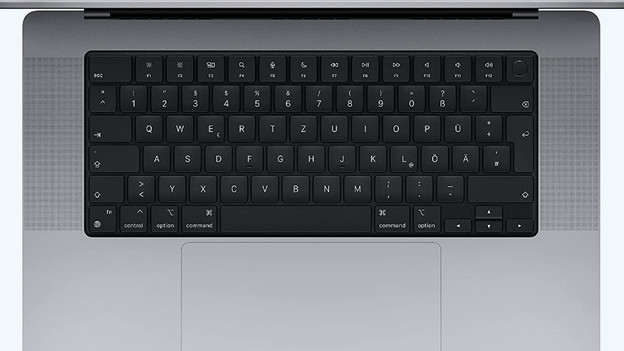
Tipp 1: Reinige deine Tastatur
Es ist unklug, aber wir alle essen ein krümeliges Croissant, Kekse oder Chips über unserer Tastatur. Krümel blockieren die Tasten, sodass sie nicht oder weniger gut funktionieren. Am besten reinigst du deine Tastatur mit Druckluft.
- Halte dein MacBook in einem 75-Grad-Winkel.
- Blase die Tastatur mit Druckluft sauber. Bewege die Spraydose von links nach rechts.
- Kippe dein MacBook nach rechts und blase die Tastatur erneut von links nach rechts sauber.
- Wiederhole dies erneut, wenn du das MacBook auf die linke Seite gekippt hast.
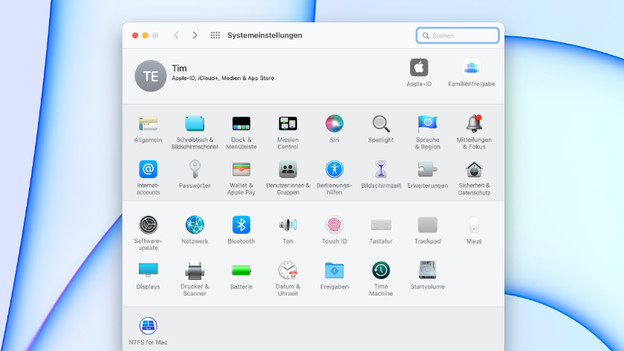
Tipp 2: Überprüfe deine Einstellungen
Du kannst alles in den Systemeinstellungen einstellen. Bevor du es weißt, klickst du versehentlich auf eine falsche Schaltfläche.
- Gehe zum Apple-Logo und klicke auf Systemeinstellungen.
- Klicke auf Barrierefreiheit und dann auf Tastatur.
- Klicke auf die Registerkarte Hardware und vergewissere dich, dass Tastenverzögerung aktivieren deaktiviert ist.
- Gehe zurück zu Barrierefreiheit und klicke auf Zeigersteuerung.
- Klicke auf die Registerkarte Alternative Steuermethode und kontrolliere, ob Maustasten aktivieren deaktiviert ist.
- Gehe zurück zu Systemeinstellungen und klicke auf Tastatur. Stelle auf der Registerkarte Eingabequellen sicher, dass die richtige Tastatur ausgewählt ist.

Tipp 3: Suche nach Updates
Es wird empfohlen, die neueste Version des macOS-Systems zu verwenden. Ein Update bringt manchmal große sichtbare Veränderungen mit sich, aber viel häufiger löst es kleine unsichtbare Probleme.
- Gehe zum Apple-Logo und klicke auf Systemeinstellungen.
- Klicke auf Softwareaktualisierung.
- Dein MacBook sucht nun nach Updates. Wenn ja, dann installiere es.
- Klicke auf Meinen Mac automatisch aktualisieren, um immer die neueste Version von macOS auf deinem Macbook zu haben.
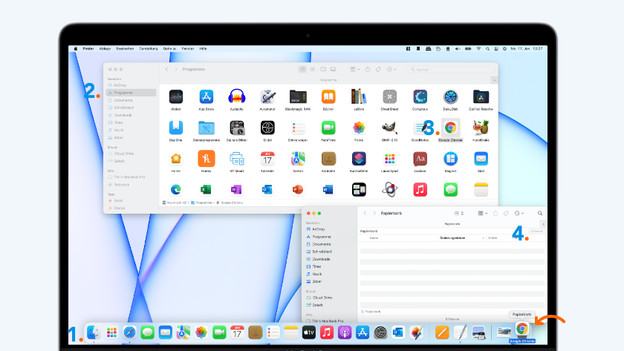
Tipp 4: Deinstalliere kürzlich heruntergeladene Apps
Ist das Problem aufgetreten, nachdem du ein neues Programm installiert hast? Entferne dann dieses Programm. Ein neues Programm verursacht manchmal unerwartete Probleme.
- Finder öffnen.
- Klicke auf Apps.
- Suche die zuletzt installierte App und ziehe sie in den Papierkorb.
- Auf den Papierkorb und auf Leeren klicken.
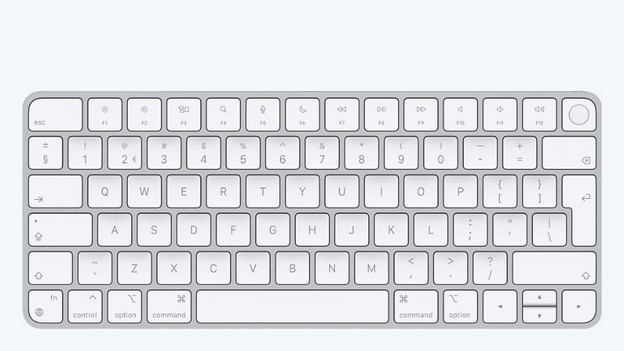
Tipp 5: Schließe eine externe Tastatur an
Wir wissen natürlich, dass dies keine Lösung ist, aber wenn die externe Tastatur funktioniert, dann weißt du sicher, dass es nicht an den Einstellungen liegt. Wahrscheinlich stimmt etwas mit der Hardware deines MacBook nicht. In diesem Fall ist es ratsam, einen unserer Stores zu besuchen. Unsere Apple-Experten helfen dir gerne weiter.
Artikel von Rowan
Apple-Expertin.

