Geschrieben von Laurence
Aktualisiert am
10. Januar 2025
·
12:43
Wie funktioniert die Fernbedienung deines LG Fernsehers?
Die Fernbedienung eines LG Fernsehers verfügt über diverse Tasten, auf denen Symbole oder Abkürzungen stehen. Auf dieser Seite liest du, welche Funktionen diese Tasten haben. Sieht deine Fernbedienung anders aus als die Ausführung im Beispiel? Kein Problem, die Funktionen der Tasten sind meistens gleich.
Neue LG Fernbedienung
Bei neuen LG Fernsehern erhältst du anstelle einer Standardfernbedienung eine Magic Remote-Fernbedienung. Hast du einen Fernseher mit Magic Remote gekauft? Dann lies unsere Ratschläge zu dieser Fernbedienung.
TV, CC/SUB, Schnelleinstellungen

Fernseher
Mit dieser Taste wechselst du zwischen TV- und Radiosignal.

CC/SUB
Hiermit werden Untertitel auf dem Bildschirm angezeigt. Die verfügbaren Untertitel hängen von den jeweiligen Inhalten ab, die du dir anschaust.

Schnelle Einstellungen
Wenn du hier draufdrückst, werden die Haupteinstellungen auf dem Bildschirm angezeigt. Hier nimmst du unter anderem schnelle Bild- und Toneinstellungen vor.
Suchen, Input, Zifferntasten

Suchen
Hiermit öffnest du ein Suchfenster. In dieses gibst du bestimmte Suchbegriffe wie Lieblingsfilm oder Website ein.

Input
Mit dieser Taste wählst du zwischen angeschlossenen Wiedergabequellen. So kannst du beispielsweise problemlos zwischen 2 HDMI-Geräten wie deinem Digital-Decoder und deiner Spielekonsole wechseln.

Zifferntasten
Wenn du die 0 länger als 3 Sekunden gedrückt hältst, öffnest du eine Liste mit Ziffern auf dem Bildschirm. Danach ordnest du jeder Ziffer einen Fernsehsender oder eine App zu. Wenn du anschließend diese Zifferntaste länger als 3 Sekunden gedrückt hältst, gelangst du sofort zu deinem Lieblingssender oder zu deiner Lieblings-App.
List, Q. View, Fav

List
Mit dieser Taste öffnest du eine Liste mit gespeicherten Sendungen.

Q. View
Q. View steht für Schnellansicht. Wenn du darauf drückst, wechselt der Fernseher zu dem Sender, den du dir zuletzt angeschaut hast.

Fav
Fav ist eine Abkürzung für Favorit. Hiermit öffnest du eine Liste mit Sendungen, die du als Favoriten eingestellt hast.
Stummschalten, Startbildschirm, Live Zoom

Stummschalten
Hiermit schaltest du den Ton ein oder aus. Wenn du den Knopf länger als 3 Sekunden gedrückt hältst, öffnest du das Bedienungshilfenmenü. Durch dieses Menü stellst du unter anderem Untertitel-Optionen ein.

Startbildschirm
Mit dieser Taste öffnest du den Startbildschirm. Hier wechselst du einfach zwischen den Einstellungen, angeschlossenen Quellen, intelligenten Funktionen und Fernsehkanälen. Wenn du die Taste länger als 3 Sekunden gedrückt hältst, öffnest du eine Liste mit deinen zuletzt geöffneten Apps und Quellen.

Live Zoom
Hiermit zoomst du in einen Teil des Bildes hinein. Mit der grünen Taste auf der Fernbedienung hältst du das Bild an und mit der gelben erstellst du einen Screenshot. Du kannst dir diese Screenshots später im Foto- oder Video-Menü des Fernsehers ansehen. Diese Funktion ist für Fernsehsender sowie angeschlossene Quellen wie deinen Spielcomputer verfügbar.
SAP, Rec, farbige Tasten

SAP
Hiermit änderst du die gesprochene Sprache der Fernsehsendung unter der Voraussetzung, dass die Sendung auch über diese Funktion verfügt.
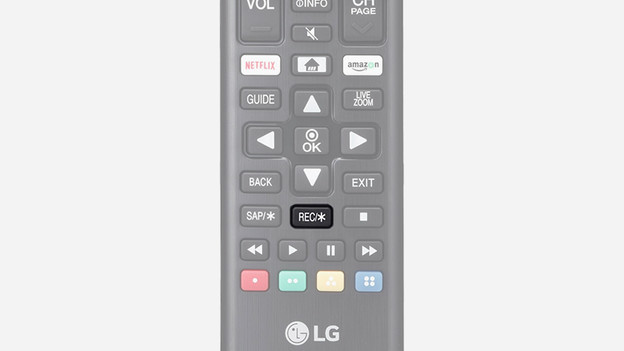
Rec
Hiermit nimmst du eine Fernsehsendung auf.

Farbige Tasten
Mit dieser Taste wählst du zwischen verschiedenen Optionen in einem Menü. Welche Optionen das sind, ist je nach Menü unterschiedlich. Du verwendest diese Schaltflächen nur, wenn sie als Option in einem Menü beispielsweise einer App angegeben sind.
Artikel von Laurence
Fernseher-Experte.