Geschrieben von Tim
Aktualisiert am
24. Oktober 2023
·
14:48
Wie schließt du deinen Drucker an dein Chromebook an?
Ein Chromebook wird anders verwendet als ein MacBook oder ein Laptop mit Windows. Auch die Installation eines Druckers funktioniert etwas anders, als du es vielleicht gewöhnt bist. In diesem Artikel liest du, wie du ein Chromebook an deinen Drucker anschließen kannst.
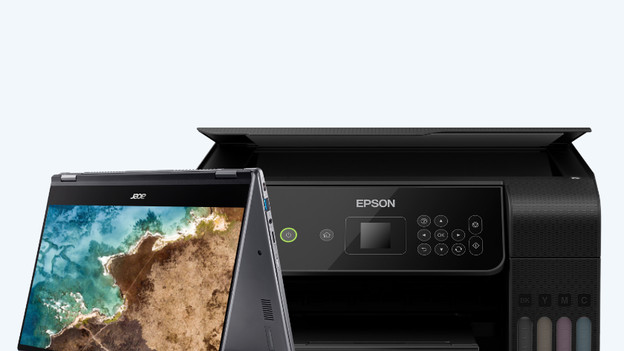
Anschließen deines Druckers in 3 oder 7 Schritten
Du verbindest einen Drucker über die folgenden Schritte mit deinem Chromebook.
- Schritt 1: Verbinde deinen Drucker und dein Chromebook mit demselben WLAN-Netzwerk
- Schritt 2: Öffne die Druckereinstellungen
- Schritt 3: Füge den Drucker zu deinem Chromebook hinzu
- Schritt 4: Netzwerkkonfigurationsseite drucken
- Schritt 5: Füge den Drucker manuell hinzu
- Schritt 6: Wähle dein Druckermodell aus
- Schritt 7: Drucke eine Seite
Hinweis: Nicht jeder Drucker ist für Chromebooks geeignet. Überprüfe dies sorgfältig, bevor du einen Drucker kaufst.
Schritt 1: Verbinde sie mit demselben WLAN-Netzwerk
Bevor du deinen Drucker mit deinem Chromebook verbindest, verbindest du zuerst beide Geräte mit demselben WLAN-Netzwerk. Sieh in der Gebrauchsanleitung deines Druckers nach, wie du dies mit deinem spezifischen Drucker machst. Nicht jeder Drucker kann mit einem WLAN verbunden werden. In diesem speziellen Fall schließt du den Drucker über ein USB-Kabel an dein Chromebook an.
Schritt 2: Druckereinstellungen öffnen
Du fügsts jetzt den Drucker zu deinem Chromebook hinzu.
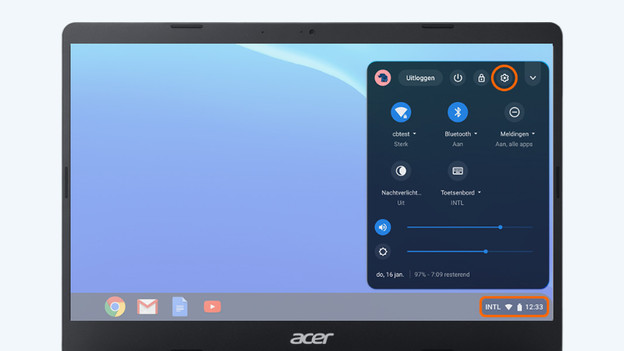
Klicke unten rechts auf dem Bildschirm auf die Uhrzeit. Klicke auf das Zahnrad, das oben auf dem neu geöffneten Bildschirm angezeigt wird. Nun öffnet sich das allgemeine Einstellungsmenü. Gib in der Suchleiste oben im Menü "Drucker" ein und klicke auf "Drucker hinzufügen".
Schritt 3: Den Drucker hinzufügen
Dein Chromebook durchsucht nun das Netzwerk nach Druckern, die mit dem Netzwerk verbunden sind. Warte, bis der Drucker angezeigt wird, wähle den Drucker aus und klicke auf „Hinzufügen“. Dein Drucker kann jetzt mit deinem Chromebook verwendet werden. Wird dein Drucker nicht angezeigt? Dann fahre mit Schritt 5 fort.

Schritt 4: Drucke die Netzwerkkonfigurationsseite
Da der Drucker nicht automatisch angezeigt wird, fügst du ihn manuell hinzu. Dazu verwendest du die IP-Adresse des Druckers. Alle Geräte in deinem Netzwerk haben eine eigene IP-Adresse. Um die IP-Adresse deines Druckers herauszufinden, drucke die Netzwerkkonfigurationsseite aus. Wie das geht, erfährst du in der Gebrauchsanleitung deines Druckers.
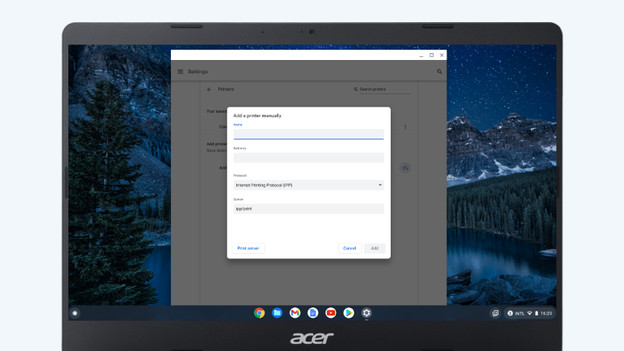
Schritt 5: Drucker manuell hinzufügen
Dein Drucker wurde in Schritt 3 nicht angezeigt, die Schaltfläche "Drucker hinzufügen" jedoch schon. Klicke nun auf den Drucker mit einem + Symbol hinter 'Drucker hinzufügen'. Ein neuer Bildschirm wird angezeigt.
- Name: Gib hier den Namen des Druckers ein. Dies kann die Typennummer sein, oder der Standort des Druckers oder was auch immer du für praktisch hältst.
- Adresse: Gib die IP-Adresse ein, die du in Schritt 4 gefunden hast. Protokoll: Wähle 'Internet Printing Protocol (HTTP)'
- Lasse die anderen Einstellungen unverändert und drücke 'Hinzufügen'.
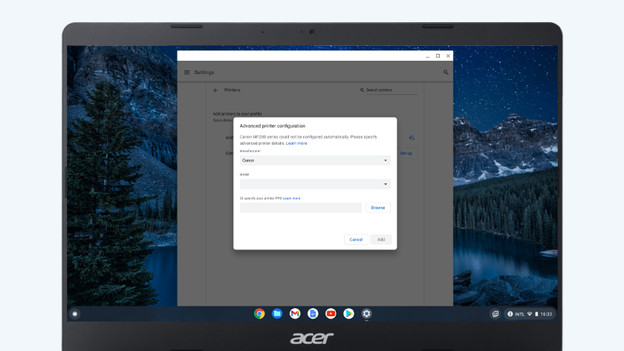
Schritt 6: Wähle dein Druckermodell aus
Nachdem du auf Hinzufügen geklickt hast, erscheint die 'Erweiterte Druckerkonfiguration'.
- Hersteller: Wähle die Marke deines Druckers aus.
- Modell: Wähle hier das Modell deines Druckers aus. Wenn die spezifische Modellnummer nicht aufgeführt ist, wähle bitte die Modellnummer aus, die ihr am nächsten kommt. Lasse die anderen Einstellungen unverändert und drücke erneut auf 'Hinzufügen'.
Dein Drucker wird nun auf dem nächsten Bildschirm angezeigt.
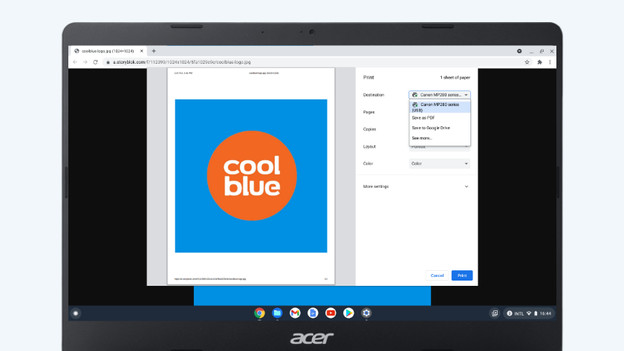
Schritt 7: Drucke eine Seite
Letztendlich befolgst du alle diese Schritte, um etwas zu drucken. Öffnen die Datei und klicke auf STRG+P oder verwende die Schaltfläche „Drucken“. Im nun erscheinenden Druckmenü wählst du unter „Ziel“ deinen eigenen Drucker aus. Ist das noch nicht aufgeführt? Klicke dann auf „Mehr anzeigen“. Manchmal dauert es einige Sekunden, bis der von dir erstellte Drucker auf dem Bildschirm erscheint. Klicke darauf und drucke dein Dokument aus.
Artikel von Tim
Laptop-Expertin.