Geschrieben von Kasper
Aktualisiert am
22. Dezember 2021
·
12:21
Mein Computer stürzt ab: Was mache ich jetzt?
Früher oder später passiert es jedem: Der Computer stürzt ab. Sehr nervig natürlich, aber wie behebt man das? In diesem Artikel werde ich dir sagen, welche Schritte du unternehmen kannst, um die Ursache des Problems zu ermitteln und zu lösen.
Was ist das Problem?
Dein Computer kann auf verschiedene Arten abstürzen. Beispielsweise reagieren Maus und/oder Tastatur möglicherweise nicht, der Cursor zeigt weiterhin ein Ladesymbol an oder dein Bildschirm scheint eingefroren zu sein. Beginne mit dem ersten Schritt. Wenn der Schritt nicht bewirkt, dass dein Computer wieder läuft, versuche es mit dem nächsten Schritt. Bis der PC wieder funktioniert.
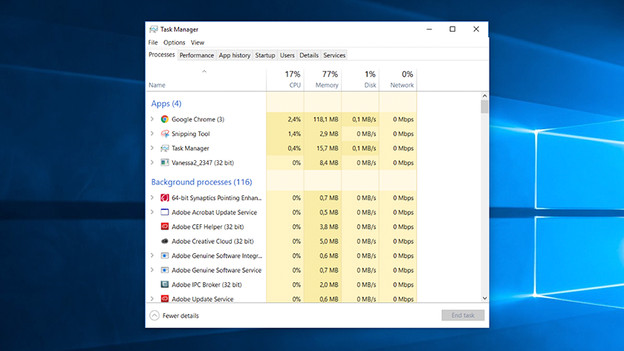
Schritt 1: Stürzt ein Programm ab?
Wenn ein Programm abstürzt oder ausgeführt wird, beende das Programm am besten. Verwende die Tastenkombination Alt + F4, um das Programm zu schließen. Funktioniert das nicht, gehe zum Taskmanager, indem du gleichzeitig Strg + Alt + Entfernen drückst. Gehe dann zum Task-Manager und wähle die Programme aus, die nicht reagieren. Wähle dann "Task beenden" und starte das Programm neu. Dein Programm sollte jetzt wieder richtig funktionieren.

Schritt 2: Überprüfe, ob Updates verfügbar sind
Eine andere Möglichkeit, warum dein PC nicht richtig reagiert, hat mit Updates zu tun. Navigiere zu "Einstellungen" und wähle "Updates und Sicherheit". Hier kannst du sehen, ob dein System auf dem neuesten Stand ist und ob Updates verfügbar sind. Updates sollten automatisch installiert werden. Wenn dies nicht der Fall ist und Updates vorhanden sind, installiere sie.
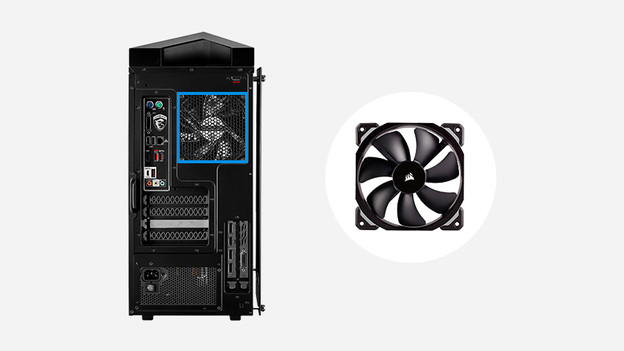
Schritt 3: Überprüfe die Ventilatoren
Überprüfe, ob die Ventilatoren und/oder Öffnungen in deinem PC oder Laptop staubig sind. Wenn sich in deinem Computer zu viel Staub ansammelt, besteht die Möglichkeit, dass sich der PC überhitzt und sich deshalb herunterfährt. Wenn sich in deinem Laptop oder PC viel Staub befindet, entferne diesen so gut wie möglich mit einer kleinen Bürste. Hinweis: Verwende dazu keinen Staubsauger, da die Teile dafür zu zerbrechlich sind.

Schritt 4: Überprüfe deinen PC auf Viren
Wenn du einen Virenscanner installiert hast, lasse ihn einen vollständigen Scan deines Laptops oder Desktops durchführen, um nach Viren, Trojanern und Malware zu suchen. Wenn der Virenscanner etwas findet, werden die unerwünschten Dateien automatisch entfernt.
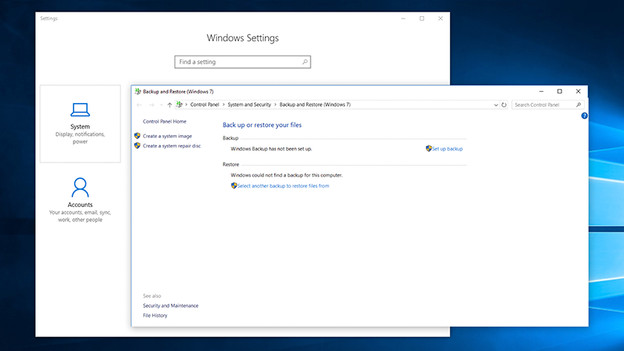
Schritt 5: Wähle einen Wiederherstellungspunkt aus
Wenn alle diese Schritte nicht funktionieren und der PC immer noch abstürzt, wähle einen Wiederherstellungspunkt, um den PC einen Moment vor oder nach einem Update wiederherzustellen. Navigiere zu Einstellungen und dann zu "Systemsicherheit". Wähle dort "Systemwiederherstellung" und wähle eine Zeit, zu der du zurückkehren möchtest. Der PC wird dann neu gestartet und sollte wieder ordnungsgemäß funktionieren.
Artikel von Kasper
Computer-Experte.