Geschrieben von Steven
Aktualisiert am
16. Dezember 2022
·
14:58
Wie wählt man einen Monitor für ein MacBook aus?
Das Apple MacBook verfügt über ein wunderschönes Retina-Display, bietet jedoch nicht übermäßig viel Platz auf dem Bildschirm. Möchtest du mehrere Fenster nebeneinander öffnen? Dann bietet sich ein Monitor neben deinem MacBook an. Ein solcher Monitor verfügt genau wie dein MacBook über ein scharfes Bild und einen Thunderbolt- oder USB-C-Anschluss. Wir erklären dir, wie du den perfekten Monitor für dein MacBook auswählst.
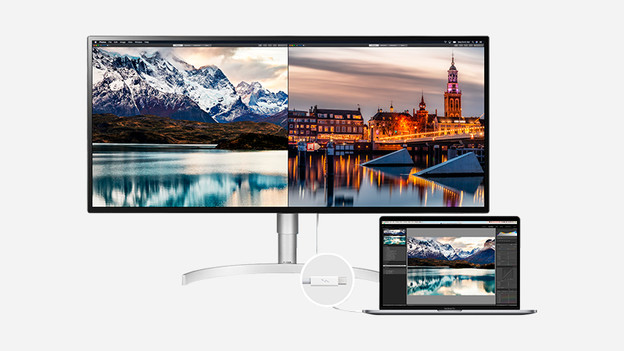
Einen Monitor für dein MacBook auswählen
Ein MacBook ist bekannt für seine gute Qualität. Daher möchtest du einen Monitor, der dazu passt. Um den richtigen Monitor für dein Apple MacBook zu finden, stellen wir dir folgende Fragen:
- Welches Macbook hast du?
- Was für Anschlüsse hat dein MacBook?
- Welche Auflösung sollte der Monitor haben?
- Welche Farbwiedergabe sollte der Monitor haben?
- Möchtest du einen oder zwei zusätzliche Monitore?
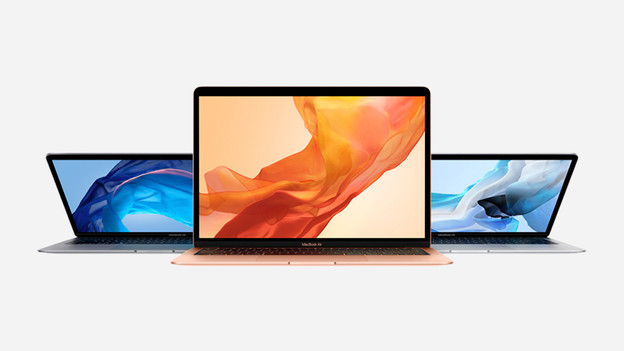
Welches MacBook hast du?
Vor dem Kauf eines Monitors ist es hilfreich, zu wissen, welchen MacBook-Typ du hast. Das kannst du auf zwei Arten herausfinden.
Option 1: Gehe zum Apple-Logo oben links auf dem Bildschirm und wähle „Über diesen Mac“ (About this Mac). Du siehst jetzt direkt den MacBook-Typ und die Seriennummer.
Option 2: Sieh dir die Seriennummer unten auf deinem MacBook an. Gehe dann zu Support.Apple.com und gib deine Seriennummer ein, um die Anschlüsse und den maximalen Output zu überprüfen.
Welche Anschlüsse hat dein MacBook?
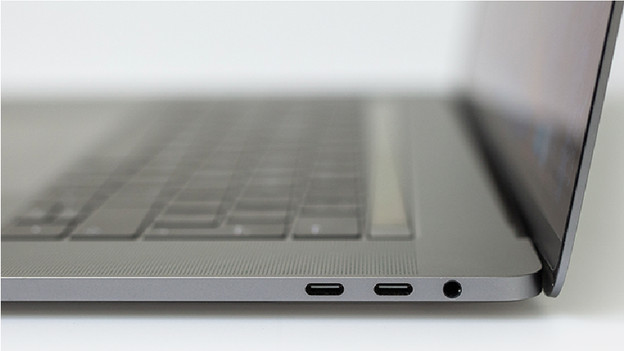
Thunderbolt 3
Der Thunderbolt-3-Anschluss ist der ovale Eingang an deinem MacBook. Dieser sieht genauso aus wie USB-C, ist aber viel schneller. Jedes MacBook Pro seit 2016 und MacBook Air seit 2018 verfügt über einen Thunderbolt-3-Anschluss. Du kannst diese MacBook-Modelle an jeden Monitor anschließen, der über einen Thunderbolt-3- oder USB-C-Anschluss verfügt. Thunderbolt 3 ist der bisher schnellste Standard mit einer maximalen Übertragungsrate von 5 GB/s (40 Gbit/s).
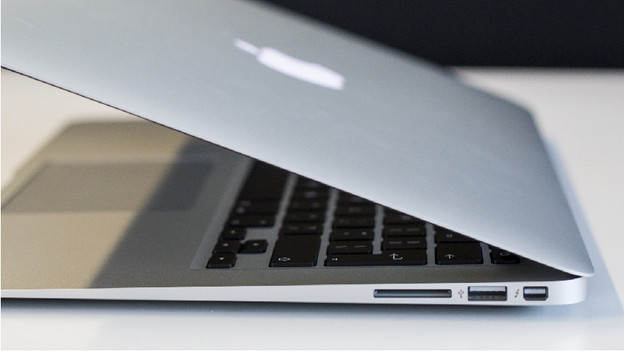
Thunderbolt 2
Thunderbolt 2 ist in jedem MacBook Pro vor 2016 und in MacBook Air vor 2018 enthalten. Thunderbolt 2 nutzt den Mini Displayport, der sich stark von Thunderbolt 3 oder USB-C unterscheidet. Du erkennst es an einem fast quadratischen Anschluss mit einem Blitzsymbol daneben. Es gibt keine Monitore mit einem Mini-Displayport, daher benötigst du einen Adapter. Zum Beispiel ein Adapter von Thunderbolt 2 zu Thunderbolt 3. Mit Thunderbolt 2 kannst du Dateien mit 2,5 GB/s (20 Gbit/s) übertragen.
USB-C
Im Gegensatz zu allen anderen MacBook-Modellen verwendet jedes 12-Zoll-MacBook (2015 bis 2017) USB-C (3.1 Gen. 1). Das sieht genauso aus wie ein Thunderbolt-3-Anschluss, ist es aber tatsächlich nicht. Ein USB-C-Anschluss ist nicht mit einem Thunderbolt 3-Gerät kompatibel. Daher solltest du einen Monitor mit USB-C-Anschluss wählen. Darüber hinaus ist USB-C 3.1 Gen. 1 viel langsamer als Thunderbolt. Du kannst eine Geschwindigkeit von bis zu 625 MB/s (5 Gbit/s) erwarten.
Welche Auflösung sollte der Monitor haben?
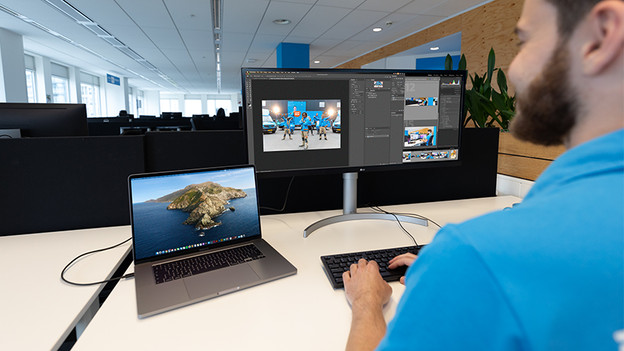
MacBooks verfügen über ein Retina-Display. Dieses hat eine sehr hohe Pixeldichte, was bedeutet, dass die Bilder gestochen scharf sind. Wenn du eine Bildanzeige haben möchtest, die genauso scharf ist wie dein MacBook, solltest du einen 4K- oder 5K-Monitor wählen. Jedes MacBook kann 4K auf einem Monitor wiedergeben. 5K kann nur von einem MacBook Pro ab 2016 wiedergegeben werden. Hinweis: Da der Bildschirm eines Monitors größer als der eines Laptops ist, ist dein MacBook immer schärfer.
Welche Farbwiedergabe sollte der Monitor haben?
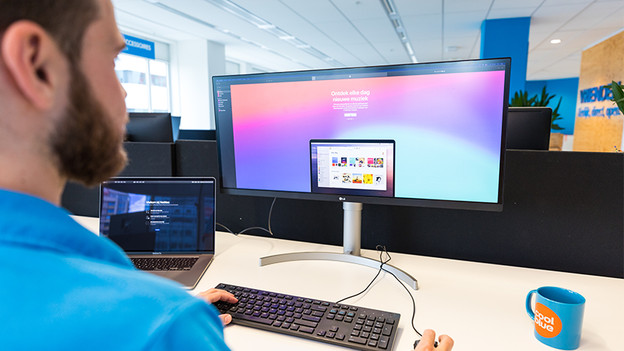
Wenn du Fotos, Videos oder Grafikentwürfe bearbeitest, sind Farben wichtig. Hier gilt: Je mehr, desto besser. Wähle daher einen Monitor mit 10-Bit-Farbwiedergabe. Im Moment unterstützt nur Thunderbolt 3 die farbechte Wiedergabe mit 10 Bit. Stelle daher sicher, dass dein MacBook und dein Monitor über diese Verbindung verfügen. Darüber hinaus gibt es Monitore, die den DCI-P3-Farbraum von Apple unterstützen. Dies stellt eine farbechte Wiedergabe sicher, die der Farbwiedergabe deines MacBooks entspricht.
Möchtest du einen oder zwei zusätzliche Monitore?
Hinweis: Um zwei Monitore an ein M1-MacBook anzuschließen, brauchst du eine Dockingstation mit DisplayLink.
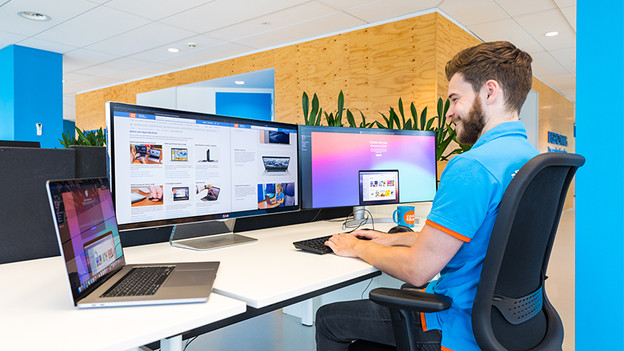
Möchtest du nicht nur einen, sondern zwei zusätzliche Monitore anschließen? Dann brauchst du ein MacBook Pro oder ein MacBook Air aus dem Jahr 2018. Ein MacBook Pro kann zwei Monitore mit 4K-Bildern versorgen. Dies ist beispielsweise beim Bearbeiten von Videos nützlich. Für zwei Monitore brauchst du zwei freie Ports an deinem MacBook. Du kannst auch einen Thunderbolt-Port „Daisy Chain“ verwenden. Ziehe dafür ein Thunderbolt-Kabel von deinem MacBook zu deinem ersten Monitor und dann ein Thunderbolt-Kabel vom ersten zum zweiten Monitor. Eine gute Alternative zu zwei Bildschirmen ist ein Ultrawide-Monitor. Dann hast du keinen störenden Bildschirmrand in der Mitte.
Artikel von Steven
Monitor-Experte.