
Geschrieben von Rowan
Aktualisiert am
21. Mai 2024
·
08:59
5 Tipps, wenn dein Mac-Gerät nicht mehr startet
Dein Macbook, iMac oder Mac Desktop-PC startet nicht mehr? Dafür gibt es mehrere Lösungen. Erzwinge beispielsweise das Ein- und Ausschalten oder stelle den System Management Controller wieder her. In diesem Artikel erklären wir dir, was zu tun ist, wenn dein Mac-Gerät nicht mehr startet.

Starte deinen Mac neu
Dein Mac-Gerät startet nicht mehr und du weißt sicher, dass es mit Strom versorgt wird. Manchmal geht bei einem Software-Update oder einer Installation etwas schief und du hast plötzlich nur noch einen schwarzen Bildschirm. In diesem Artikel erwähnen wir 4 Lösungen, mit denen du dein Mac-Gerät neu starten kannst.
- Tipp 1. Erzwinge das Aus- und Einschalten deines Mac-Geräts.
- Tipp 2. Stelle deinen System Management Controller (SMC) wieder her.
- Tipp 3. Fahre im macOS-Wiederherstellungsmodus hoch.
- Tipp 4. Firmware reaktivieren oder wiederherstellen.
- Tipp 5. Beende den Tiefschlafmodus deines Mac
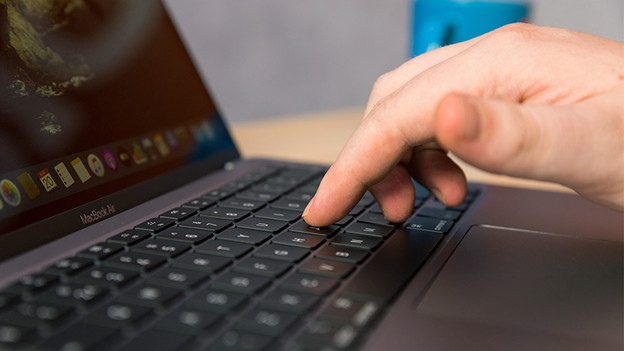
Tipp 1: Erzwinge das Ein- und Ausschalten des Mac
Dein Mac sieht aus, als wäre er ausgeschaltet, aber er ist noch eingeschaltet. Das passiert manchmal, sogar mit dem Stecker in der Steckdose oder mit einem ordnungsgemäß funktionierenden Bildschirm.
- Erzwinge das Herunterfahren deines Mac. Halte den Netzschalter mindestens 10 Sekunden lang gedrückt und lass ihn dann los.
- Wenn du keine Änderungen siehst, drücke die Ein/Aus-Taste erneut und lass sie wieder los.
- Dein Mac schaltet sich wieder ein.
Lässt sich dein Mac nicht einschalten? Dann lies weiter für die nächste Lösung.
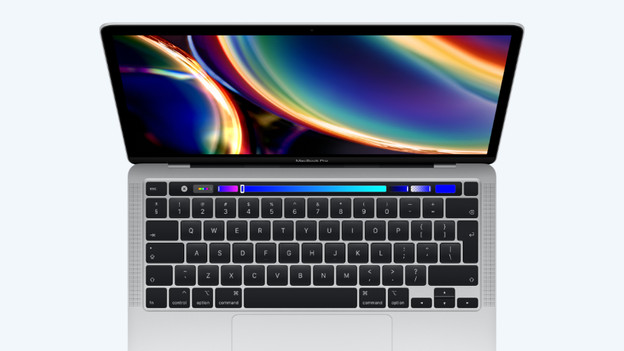
Tipp 2: Stelle den System Management Controller (SMC) wieder her
Wenn die obige Lösung nicht funktioniert, versuche, den System Manager Controller (SMC) herzustellen. Hinweis: Dies ist nur möglich, wenn dein MacBook, iMac oder Mac Mini über Intel-Prozessoren verfügt. Wie du den SMC wiederherstellen kannst, liest du in unserem Ratgeberartikel.
Tipp 3: Fahre im macOS-Wiederherstellungsmodus hoch
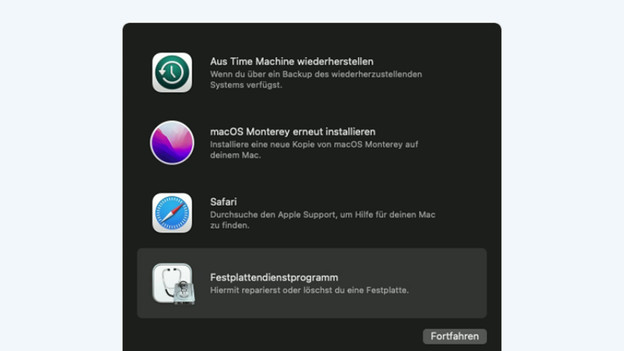
Mac mit Apple M1-Chip
- Halte den Netzschalter 10 Sekunden lang gedrückt.
- Das Fenster „Startoptionen“ wird angezeigt. Neben dem Zahnradsymbol befindet sich die Beschriftung Optionen. Wähle Optionen und klicke auf Weiter.
- Der Mac bootet jetzt von der macOS-Wiederherstellung. Es erscheint ein Fenster mit verschiedenen Dienstprogrammen. Klicke auf Festplattendienstprogramm und folge den Schritten.
- Ist das Fenster in Schritt 2 nicht erschienen? Lass den Netzschalter los und drücke ihn erneut 10 Sekunden lang. Lies weiter, wenn immer noch nichts passiert.
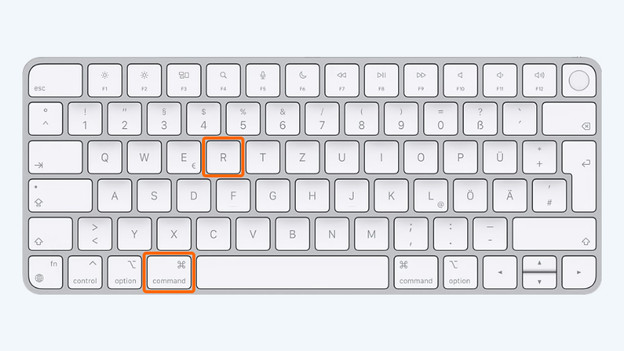
Mac mit Intel-Prozessor
- Halte den Netzschalter 10 Sekunden lang gedrückt.
- Drücke kurz den Netzschalter und halte dann sofort Command (⌘)-R gedrückt, bis du ein Apple-Logo oder ein anderes Bild siehst.
- Das Fenster „Startoptionen“ wird angezeigt. Neben dem Zahnradsymbol befindet sich die Beschriftung Optionen. Wähle Optionen und klicke auf Weiter.
- Der Mac bootet jetzt im macOS-Wiederherstellungsmodus. Es erscheint ein Fenster mit verschiedenen Dienstprogrammen. Klicke auf Festplattendienstprogramm und folge den Schritten.
- Ist nach 20 Sekunden das Fenster aus Schritt 2 nicht erschienen? Dann lies weiter.

Tipp 4: Firmware reaktivieren oder wiederherstellen
Wenn die oben genannten Schritte nicht funktionieren, wird die Lösung komplizierter. Um die folgenden Schritte auszuführen, benötigst du:
- Ein anderes Mac-Gerät mit macOS Catalina 10.15.6 oder höher und der App Apple Configurator 2.
- Ein USB-C-zu-USB-C-Kabel oder ein USB-A-zu-USB-C-Kabel, um die Geräte miteinander zu verbinden. Das Kabel muss sowohl Strom als auch Daten übertragen.
Hast du alle Sachen? Dann fahre fort.
- Verbinde beide Mac-Geräte mit dem USB-C- oder USB-A-Kabel und starte Apple Configurator 2 auf dem funktionierenden Mac-Gerät.
- Starte den nicht funktionierenden Mac mit einer speziellen Tastenkombination neu. Dies ist je nach Mac-Typ unterschiedlich.
- Verwende jetzt Apple Configurator 2, um den Mac wieder zu aktivieren.
- Wenn die Reaktivierung fehlschlägt, verwende Apple Configurator 2, um den Mac wiederherzustellen. Hinweis: Dadurch geht der Inhalt der Disc verloren.
Für eine sehr detaillierte Beschreibung der obigen Schritte und der speziellen Tastenkombinationen klicke auf einen der folgenden Links.
Für einen Mac mit M1-Chip folgst du https://support.apple.com/nl-nl/guide/apple-configurator-2/apdd5f3c75ad/mac.
Für einen Mac mit einem Intel-Prozessor folgst du https://support.apple.com/nl-nl/guide/apple-configurator-2/apdebea5be51/mac

Tipp 5: Beende den Tiefschlafmodus deines Mac
Wenn du ein MacBook-Modell aus dem Jahr 2020 besitzt, besteht ein großes Risiko, dass es in den Tiefschlafmodus gewechselt ist. Dein Mac wechselt in den Tiefschlafmodus, wenn er etwa 1,5 Jahre lang nicht verwendet wird. Dann wird ein schwarzer Bildschirm angezeigt, sodass der Eindruck entsteht, als würde das Gerät nicht hochfahren. Du beendest den Tiefschlafmodus deines Mac, indem du ihn mindestens 1,5 Stunden lang auflädst. Nur dann bekommt der Akku genügend Energie und kann starten.
4 Tipps, wenn Ihr Mac-Gerät nicht mehr bootet
Artikel von Rowan
Apple-Expertin.

